【2026年最新】Wordの「無駄な行間」を一瞬で解消!美文書に仕上がる決定版テクニックと原因完全ガイド
ワード 行間 詰める作業で、思い通りに文字が収まらず頭を抱えた経験は誰にでもあるはずだ。企画書やレポートを作成中、なぜか1行だけ次のページに溢れてしまったり、行と行の間が異様に開いてしまって見た目が格好悪くなったりする問題は、オフィスワーカーの「時間泥棒」筆頭と言える。2026年現在の最新Microsoft 365環境においても、この直感に反する挙動に悩まされるユーザーは絶えない。
社内プレゼン資料や公的文書で洗練された印象を与えるには、段落設定の仕組みを理解しワード 行間 詰めるテクニックを正しく使いこなすことが不可欠だ。フォントサイズを変更した途端に行間が激変する罠や、Copilot機能による自動整列との兼ね合いなど、現代のレイアウト作成には押さえるべきポイントがある。本記事では、今日から使える即効の解決策から、二度と崩れないプロ仕様のテンプレート設計までを徹底解説する。
なぜ勝手に行間が開くのか?Word特有のメカニズムを解剖
Wordの行間トラブル。その原因の8割は「ページ設定のグリッド線」と「段落設定」のバッティングにある。
デフォルト状態のWordは、原稿用紙のようにあらかじめ決められた「行送り」の枠線に文字を固定しようとする。これが癖モノだ。フォントサイズをほんの1ポイント上げただけで、システムは文字が枠からはみ出たと判断し、2行分のスペースを強制的に割り当ててしまう。
さらに、Enterキーを押した際に自動挿入される「段落後の間隔」を行間と混同しているケースも後を絶たない。画面上では同じ隙間に見えても、裏側の制御ロジックはまったく別物だ。まずはこの違いを頭に叩き込もう。
【即効】一番簡単な「段落前の間隔」「行間」の修正手順
手っ取り早くレイアウトを締めたいなら、リボン上の操作で即座に対処できる。
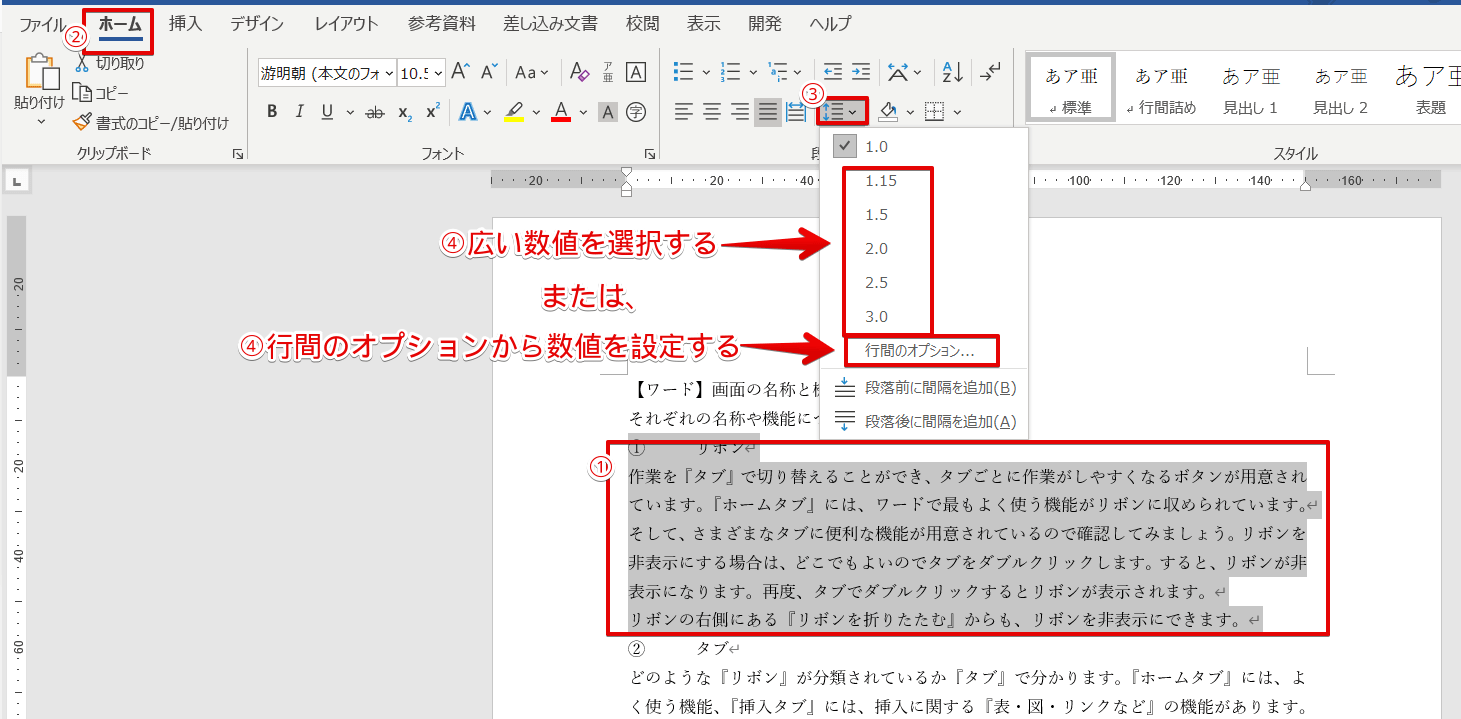
修正したいテキスト範囲をドラッグ選択し、[ホーム]タブにある[行と段落の間隔]アイコンをクリック。標準で「1.15」などに設定されている数値を「1.0」に変更するだけで、第一段階の修正は完了だ。
それでも納得がいかない場合は、段落ダイアログを開いてほしい。「行間」の項目を「倍数」にし、値を「0.85」〜「0.9」程度に直接打ち込む。これで余分な隙間がスッと消え、凝縮感のあるプロのレイアウトへ一瞬で変身する。
フォントを大きくすると行間が急拡大する「ページの枠組み」問題の正体
タイトルや見出しの文字を大きくした途端、上下にマウントのような巨大空白が出現する。あれは一体何なのか。
正体は先述した「グリッド線への自動吸着」だ。Wordが良かれと思って行の高さを倍増させているのである。
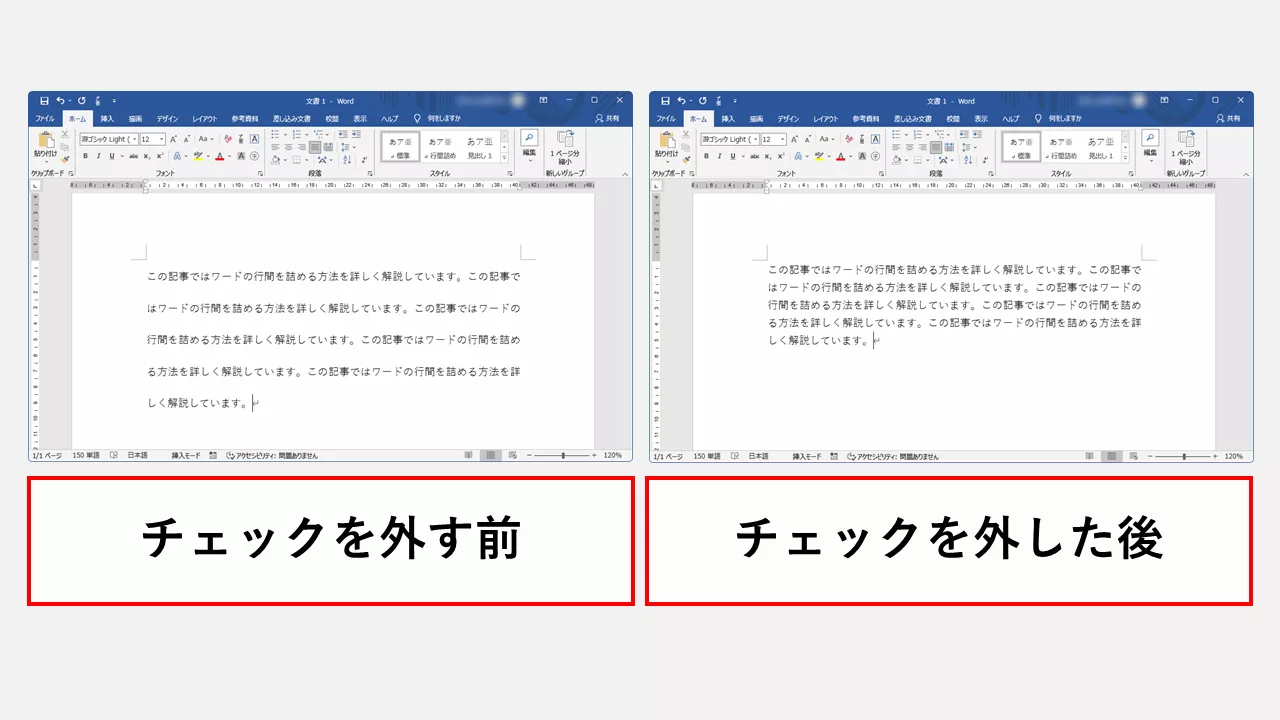
解除は簡単。[レイアウト]タブから[ページ設定]ダイアログを開き、「文字と行数」タブを選択。「グリッド線に合わせる」のチェックボックスを外すだけだ。このたった1回のクリックで、フォントサイズにぴったり連動した自然な行間が手に入る。
【2026年版】Microsoft 365 Copilot活用でレイアウト崩れを自動修復
2026年の文書作成において、生成AIの力を借りない手はない。
最新のMicrosoft 365 Copilotは、単なる文章生成にとどまらず、レイアウトの自動最適化エンジンとしても極めて優秀だ。チャット欄に「この文書全体の行間を詰めて1ページ内に綺麗に収めて」と入力するだけで、AIがフォントサイズと段落余白の組み合わせをミリ単位で計算し、一発で整形してくれる。
手動で数値をいじる泥臭い微調整から解放される快感は格別だ。ただし、AIが勝手にフォントを小さくしすぎていないか、最終的な視認性のチェックだけは人間の目でしっかり確認しておきたい。
一括で美しく整える!スタイル機能と既定値設定の裏ワザ
文脈ごとにちまちま行間を直す作業は、今日で終わりにしよう。
数十ページに及ぶ長文レポートやマニュアルを作成するなら、「スタイル」機能の一括適用が最強の武器になる。[ホーム]タブにある「標準」スタイルを右クリックし、[変更]を選択。あらかじめ行間を「固定値(例:18pt)」や「0.9」に指定しておけば、入力する全ての文章が自動的に美しく揃う。
さらにダイアログ下の「このテンプレートを使用した新規文書」にチェックを入れて保存すれば、今後作成する全てのWordファイルにその設定が引き継がれる。最初の数十秒の投資が、将来の数百時間を節約してくれる。
スマホ・Web版Wordでの行間調整と表示崩れを防ぐ注意点
モバイルワークやブラウザ版(Word for the Web)での閲覧が増えた現在、デバイス間の表示差異にも目を配る必要がある。
Web版Wordはデスクトップアプリ版と比べて描画エンジンが簡略化されている。デスクトップ版で「固定値」を使って極限まで行間を詰めすぎていると、Web版やスマートフォンで開いた際に文字の上部や下部がカットされてしまうリスクがあるのだ。
他者と共有するビジネス文書やチームで共同編集するファイルでは、行間指定を「固定値」ではなく「倍数(0.9前後)」にしておくのが安全な戦略と言える。どの画面で開かれても崩れない、真にフレキシブルな文書設計を心がけよう。 (出典: ワード 行間 詰める(Yahoo!ニュース))

毎日更新されるトレンド情報を分析・発信中。役立つ裏技やおすすめ情報を分かりやすく紹介します。
