インスタライブができない?視聴・配信の不具合を即解決する最新手順
推しの生配信が急に始まっても「画面が真っ暗で読み込めない」「自分だけ視聴できない」、あるいは「配信ボタンを押してもエラーが出てスタートできない」――。日常のコミュニケーションツールとして定着したInstagramで、ライブ配信(インスタライブ)にまつわるトラブルは後を絶ちません。
インスタライブで不具合が起きる背景には、端末の設定ミスといった初歩的なものから、Meta社によるアカウント制限、さらにはアプリ自体のシステム障害まで多様な要因が存在します。今まさに起きているトラブルの原因を素早く特定し、スムーズに復旧させるための具体的なチェック項目と解決手順を整理しました。
📌 【この記事の重要ポイントまとめ】
- 要点1:配信できない時は「端末のカメラ・マイク許可」「アカウントステータス」「年齢制限」の3点をまず確認する。
- 要点2:視聴時に画面が真っ暗になる・コメントが打てない場合は、キャッシュ蓄積や一時的な帯域制限が主な原因。
- 要点3:アプリ単独の不具合だけでなくInstagram全体の通信障害も頻発しているため、外部ステータス確認が必須。
【配信者向け】インスタライブで配信できない決定的な理由と確認ポイント
自分がホストとなって配信を開始しようとした際にエラーが出る場合、真っ先に疑うべきはデバイスの権限付与とアカウントの利用資格です。
スマートフォンを機種変更した直後やOSの大型アップデート後に多いのが、インスタライブのマイク・カメラ許可設定が無効化されているケースです。iOSなら「設定」アプリ内の「Instagram」、Androidなら「設定」>「アプリ」>「Instagram」>「権限」を開き、カメラとマイクへのアクセスが「常に許可」または「アプリの使用中のみ許可」になっているかを確認してください。
また、Meta社は青少年の安全保護を目的にインスタの年齢制限によるライブ配信規制を段階的に強化しています。生年月日の登録状況やアカウントの推定年齢が18歳未満と判定されている場合、一部の配信機能やコラボ機能に制限がかかる仕様が導入されています。プロアカウントやクリエイターアカウントであっても、登録プロフィールの整合性を再確認する必要があります。
【視聴者向け】「自分だけ見れない・画面が真っ暗」になる原因と復旧手順
「他の視聴者は盛り上がっているのに、自分だけライブ画面が真っ暗で音声も聞こえない」というトラブルは、データ通信のパケット詰まりやアプリ内キャッシュの破損が主因です。
動画ストリーミングは短時間で膨大なデータを送受信するため、回線速度が低下すると映像デコードが追いつかずインスタライブのエラーで画面が真っ暗になる現象が発生します。Wi-Fiのオン・オフを切り替える、機内モードを一度有効にしてから解除するなどして、IPアドレスの再取得を試みてください。
また、インスタライブでコメントができない、あるいは投稿したコメントが他のユーザーに見えていない場合、配信者が設定した「不快な単語の非表示フィルター」に引っかかっているか、短時間の連続投稿によるスパム検知システムが作動している可能性があります。数分間時間を置いてから再試行することで解消されるケースがほとんどです。
【コラボ・参加】参加リクエストが送れない・コラボ配信ができない時の落とし穴
複数人で画面を分割して配信するコラボ機能でも、特有のエラーが頻発します。「招待ボタンが表示されない」「参加リクエストを送信しても相手に届かない」という場合は、互いのアカウント設定やアプリ環境の不一致を疑いましょう。
代表的な原因として、配信者側が「参加リクエストの受付」をオフにしている設定や、非公開アカウント(鍵垢)同士のフォロー関係が成立していない点が挙げられます。また、利用しているInstagramアプリのバージョン差異によっても通信のハンドシェイクに失敗し、インスタライブのコラボができない現象が起きます。コラボ相手と事前にアプリが最新バージョンに更新されているかをすり合わせておくことが重要です。
アカウント制限や利用規約違反が疑われる場合のペナルティ確認と解除法
突如として配信機能そのものがロックされてしまった場合、警告なしのペナルティを受けているリスクがあります。短期間での過度なフォロー・アンフォロー、著作権侵害(配信中のBGM使用など)、コミュニティ規定に抵触する投稿履歴があると、Metaの自動モデレーションによりライブ配信権限が一時凍結されます。
ペナルティの有無を確かめるには、プロフィール画面右上のメニューから「設定とプライバシー」>「アカウントステータス」を開きます。「削除されたコンテンツ」や「利用できない機能」の項目にライブ配信の制限が明記されている場合、インスタのアカウント利用規約違反に対する是正措置が下されています。
誤検知による制限だと考えられる場合は、同画面から「再審査をリクエスト」することが可能です。正当なペナルティである場合は、提示された制限期間(通常は24時間〜30日間)が経過するまで待つ以外にインスタライブの制限を解除する手段はありません。
インスタグラム全体の大規模通信障害かアプリ不具合かを見極める方法
個人の端末や回線に問題がなくても、Meta側のサーバーインフラでトラブルが発生しているケースも珍しくありません。無駄な再インストールや設定変更を行う前に、障害の発生状況を切り分けるのが賢明です。
外部のサーバーステータス追跡サイト(Downdetectorなど)や、X(旧Twitter)で「インスタ障害」「インスタライブ」と検索し、同様の報告が同時多発していないかをチェックします。インスタグラムの通信障害に関する最新情報が確認できた場合は、ユーザー側でできる対処法はないため、Meta側のサーバー復旧を待つのが基本スタンスとなります。
サーバー障害ではないにもかかわらず動作が不安定な場合は、以下のInstagramアプリ不具合への基本対処法を順番に実行してください。
- アプリの強制終了と再起動:タスクキルを行ってメモリをリフレッシュする。
- スマートフォンの再起動:OSレベルの一時ファイルをクリアする。
- キャッシュの削除:Androidは設定からキャッシュ消去、iOSはアプリの再インストールを実施。
- 最新バージョンへのアップデート:App StoreまたはGoogle Playストアで配信中の最新パッチを適用。
【インスタライブができない時】に関するよくある質問(FAQ)
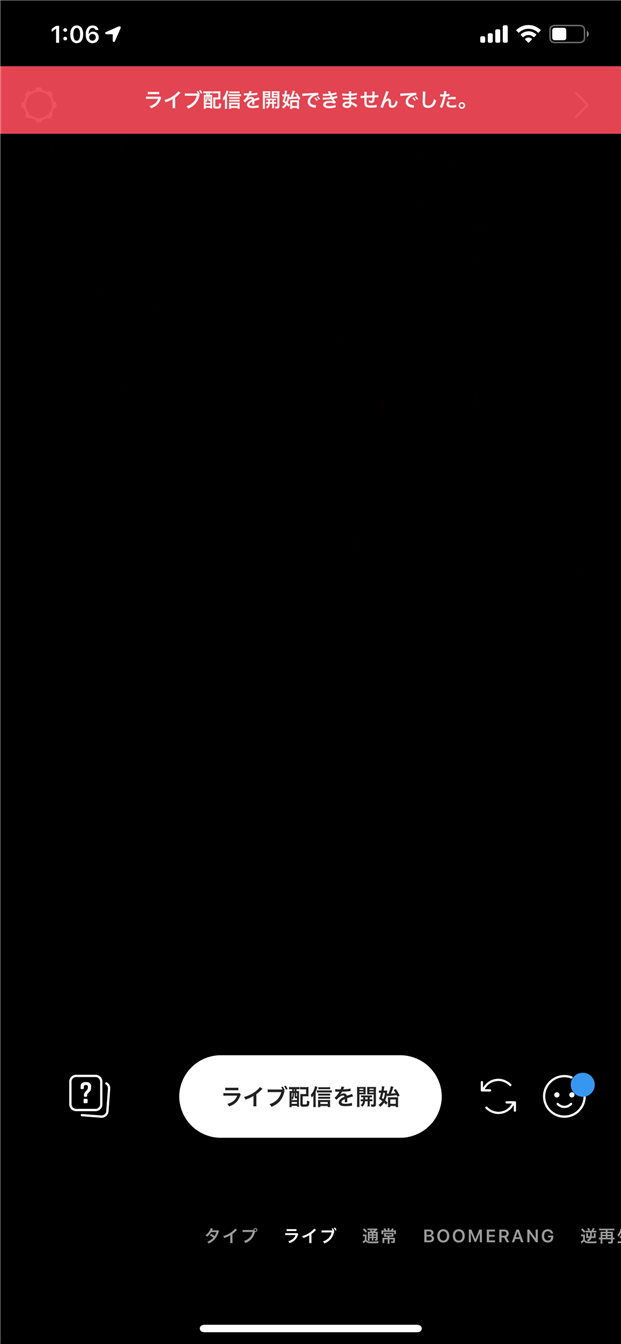
Q1:配信ボタンを押すと「ライブ配信を開始できませんでした」と表示されます。なぜですか?
A1:一時的なネットワークの瞬断、端末のストレージ容量不足、またはアカウントステータスの一時的制限が考えられます。端末の空き容量を数GB以上確保し、安定した高速Wi-Fi環境に接続した上で再度お試しください。
Q2:配信中の画面に「接続状況が低下しています」と出続けて映像が止まります。
A2:上り(アップロード)の通信速度が不足しています。インスタライブの安定配信には上り実効速度10Mbps以上が推奨されます。モバイルデータ通信(5G/4G)とWi-Fiを切り替えて電波状況の良い場所へ移動してください。
Q3:足跡(閲覧履歴)を残さずにインスタライブを見る方法はありますか?
A3:公式アプリ上で配信を視聴すると、配信者および他の視聴者にユーザー名が表示されるため、完全に痕跡を消して視聴する公式な手段はありません。通知や表示を避けたい場合は、サブアカウント(別アカウント)を作成して視聴するのが現実的な対策です。
まとめ|原因を正しく切り分けてトラブルを即座に回避しよう
インスタライブで生じるトラブルの多くは、端末の権限設定、通信環境の不安定さ、またはアカウントのステータス制限という3つの領域に集約されます。エラーが発生した際は焦らず、「自分側の端末・回線環境」「相手側の設定」「Meta側のサーバー状況」のどれに原因があるのかを順を追って切り分けることが早期解決への最短ルートです。日頃からアプリのこまめなアップデートとアカウントヘルスの維持を心がけ、快適なライブ配信・視聴環境を整えておきましょう。 (出典: インスタ ライブ できない(Yahoo!ニュース))


Webメディアの編集およびコンテンツ作成に従事。正確で質の高い情報発信を心掛けています。
