スマホのロック画面をおしゃれに!2026年最新の垢抜け設定術
毎日何十回、何百回と無意識に目にするスマートフォンのロック画面。通知を確認するたびに視界へ入る場所だからこそ、洗練されたお気に入りのデザインに整えておくだけで日々のモチベーションは大きく変わります。
OSのアップデートを重ねた2026年の現在、壁紙を1枚選ぶだけの時代は終わりを告げました。フォントの質感や時計の配置、厳選したウィジェットのレイアウトまで、わずかな工夫を取り入れるだけで誰でも驚くほど完成度の高い画面を作ることができます。本記事では、いま押さえておきたいトレンドデザインから、初心者でも一瞬で差がつく実践的なカスタマイズテクニックまで余すところなく解説します。
📌 【この記事の重要ポイントまとめ】
- 要点1:2026年は「韓国風ミニマル」「エモいフィルム質感」「洗練モノトーン」の3大トレンドが席巻中
- 要点2:ごちゃつきを排除する「余白の美学」と「色味の統一」が垢抜けの決定打になる
- 要点3:iPhone・Androidともに時計フォントや写真のランダム表示、無料アプリの活用で自由自在に演出可能
【2026年最新トレンド】いま選ばれているロック画面のスタイル傾向
スマートフォンのカスタマイズカルチャーは進化を続け、2026年のデザイントレンドは「過度な装飾を削ぎ落とした美しさ」へとシフトしています。SNSを中心に支持を集めている注目のビジュアルスタイルを整理しました。
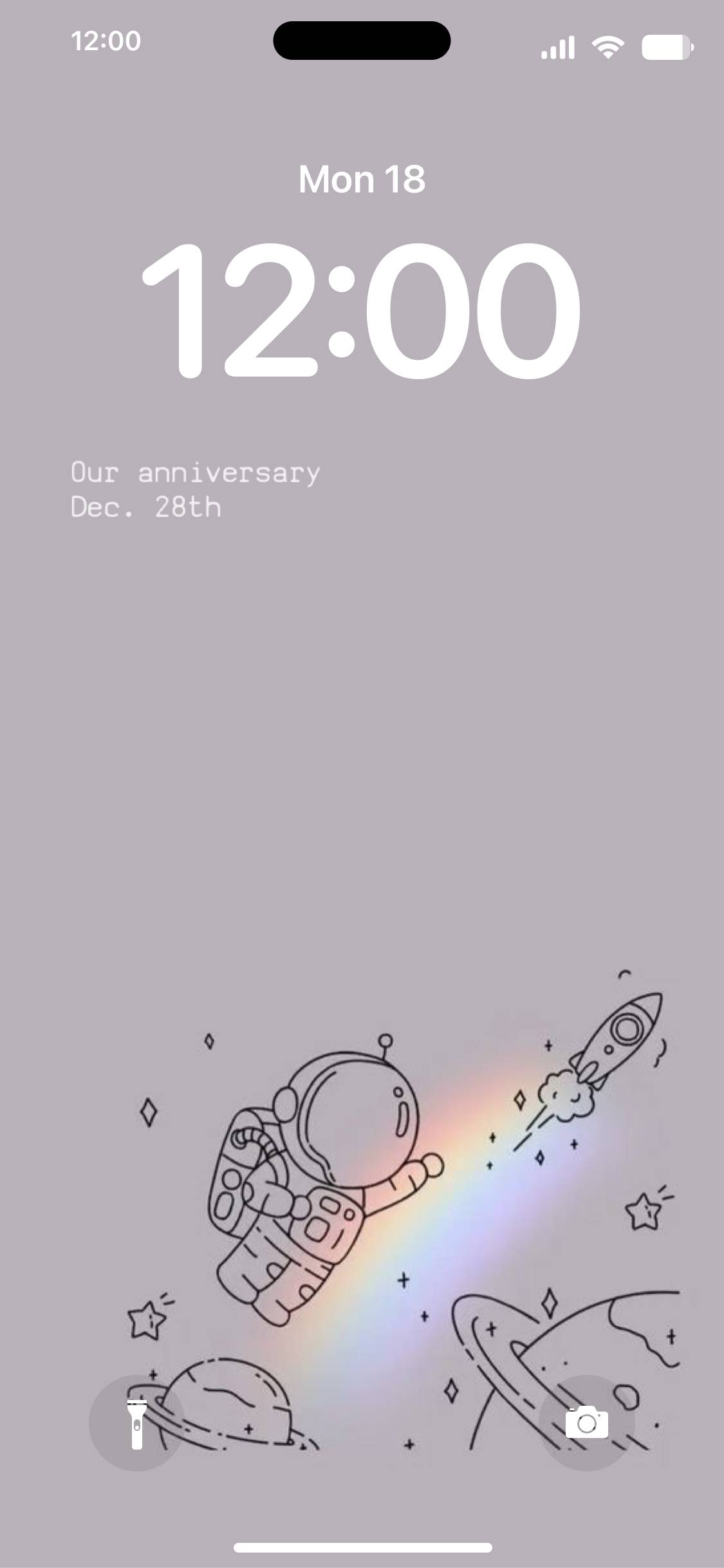
まず圧倒的な人気を誇るのが、淡色系やニュアンスカラーをベースにした韓国風のミニマルデザインです。あえて主張を抑えたベージュやアイボリーの背景に、シンプルなラインアートやタイポグラフィを小さく配置するスタイルは、洗練された落ち着きを与えてくれます。
一方で、フィルムカメラで撮影したような粒子感や光のボケ感を活かしたエモい質感の壁紙も根強い支持を得ています。日常のふとした夕暮れや街角の風景を切り取った写真は、ノスタルジックな世界観を手元に演出するのに最適です。
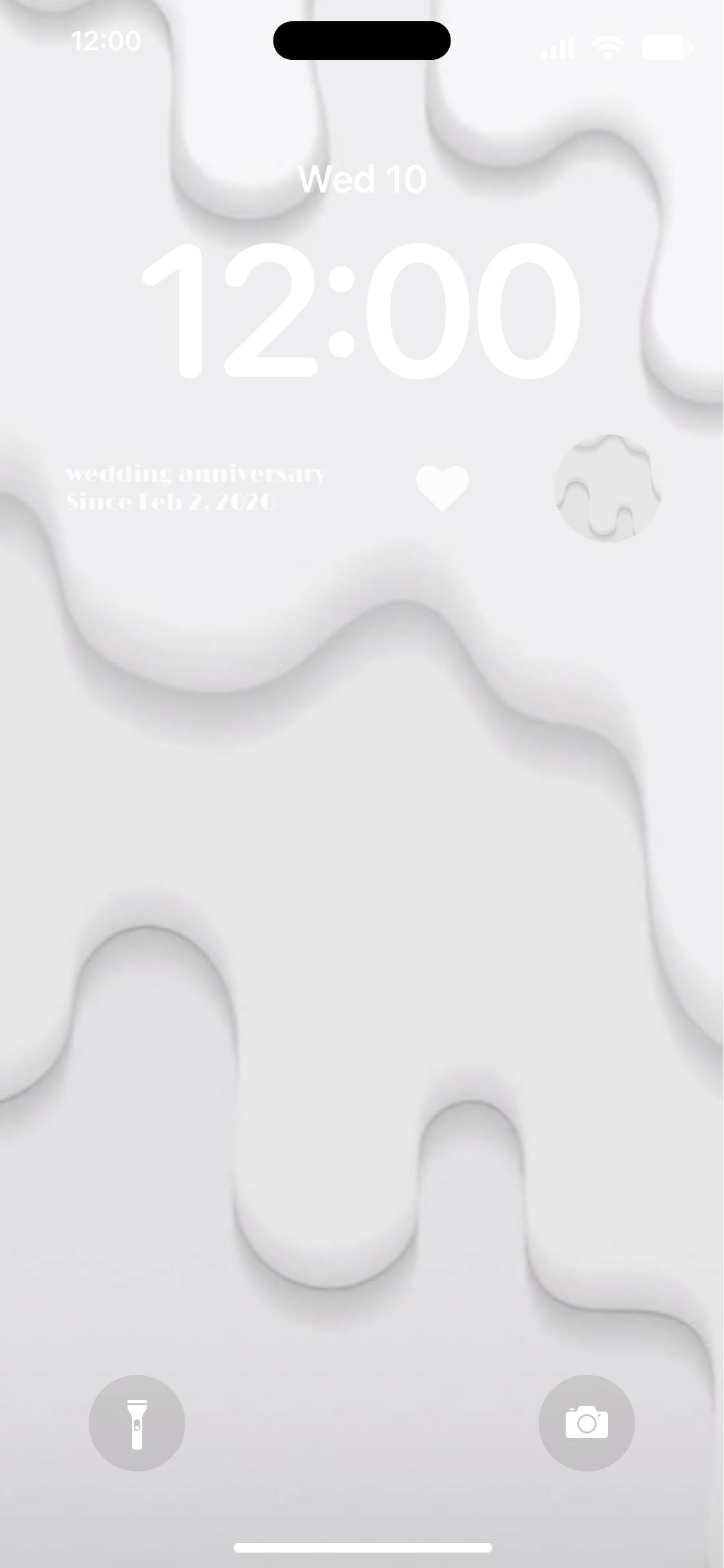
さらに、無駄を極限まで省いたシンプルなモノトーンスタイルも大人のユーザーを中心に急増しています。黒を基調としたダークトーンは有機ELディスプレイの美しさを際立たせ、バッテリー消費を抑える実用性も兼ね備えている点が魅力です。
【なぜ見違える?】簡単な設定でロック画面が一気に垢抜ける3大原則
「おしゃれな人のロック画面と自分の画面、何が違うのかわからない」と感じたことはないでしょうか。実は、特別なデザインセンスがなくても、以下の3原則を押さえるだけで画面のクオリティは見違えるほど洗練されます。
第1の原則は「テーマカラーの徹底した統一」です。壁紙に使われているメインカラー、時計の文字色、ウィジェットのアイコン色を同系色でまとめます。色数を2〜3色以内に絞り込むだけで、視覚的なノイズが一気に消え去り、プロがデザインしたような一体感が生まれます。
第2の原則は「意識的な余白の確保」です。便利だからといって画面いっぱいにウィジェットを敷き詰めると、どうしても生活感が出てしまいます。あえて情報量を減らし、壁紙の美しい部分を見せるスペースを半分以上残すことが、上級者見えする決定的な理由です。
第3の原則は「被写体と時計の奥行き感(デプスエフェクト)」の演出です。人物やペット、建造物の背後に時計が自然と回り込むような立体配置を活用することで、平面的だった画面に映画のワンシーンのような深みが生まれます。
iPhoneユーザー必見!ロック画面をおしゃれに魅せる設定テクニック
iPhoneのロック画面カスタマイズは直感的でありながら、非常に奥深い表現が可能です。押さえておくべき基本設定と応用技をチェックしておきましょう。
まず試したいのが時計のフォント変更方法です。ロック画面を長押しして「カスタマイズ」を選択し、時計部分をタップするだけで、クラシックなセリフ体から極細のモダンフォント、丸みを帯びたレトロ調まで多彩な書体と太さを選べます。壁紙の雰囲気に合わせてフォントの太さを細めに設定するだけでも、一気に今っぽい軽やかさが出ます。
また、お気に入りの写真を複数楽しみたい方には、写真の複数ランダム表示(写真シャッフル機能)が欠かせません。タップ時や画面ロック解除時、あるいは1時間ごとに背景が自動で切り替わるよう設定すれば、飽きのこない動的な美しさを楽しめます。
Androidで差をつける!自由度の高いカスタマイズ術
Android端末の強みは、端末全体のシステムカラーと連動した統一感あるデザイン設計にあります。
「Material You」に代表されるカラーパレット機能を使えば、選んだ壁紙から主要なカラーが自動抽出され、時計の文字色や通知アイコンの色が自動で美しく調和します。手動で細かな色味を調整しなくても、壁紙に合わせた最適なトーンがワンタップで完成します。
さらにGalaxyやPixelなどの主要機種では、時計の位置変更やレイアウトの切り替えも自由自在です。壁紙の被写体の位置に合わせて、時計を画面左上にコンパクトに寄せたり、縦型の大胆なタイポグラフィに変更したりすることで、構図の美しさを最大限に引き出すことができます。
おすすめウィジェットと無料アプリ|利便性と美しさを両立する配置術
ロック画面に機能性をプラスしつつ、ビジュアルを邪魔しないためには、配置するウィジェットの選定が鍵を握ります。
実用性と見た目のスマートさを兼ね備えたおすすめウィジェットの代表格が、シンプルなバッテリー残量表示、天候アイコン、そして1行テキストのリマインダーです。情報量が多すぎるカレンダーよりも、必要最小限のピクトグラムで表示されるタイプを選ぶとすっきりまとまります。
よりオリジナリティを追求したい場合は、人気の無料アプリを活用するのが近道です。
- Widgetsmith:フォントやカラー、枠線の太さまで細かくデザインを自作できる定番アプリ。
- Top Widgets:韓国風アイコンや透過ウィジェットが豊富に揃い、手軽にトレンド画面を作れるツール。
- Pinterest / Canva:ハイセンスな壁紙の探索や、自分好みのオリジナルコラージュ壁紙を作成するのに最適。
【ロック画面のおしゃれカスタマイズ】に関するよくある質問(FAQ)
Q1:時計の文字が見づらくならないようにするコツはありますか?
A1:壁紙の背景と同化してしまう場合は、フォントカラーの設定で「グラデーション」やコントラストの効いたカラーを選ぶか、壁紙の明るさを編集機能でわずかに落とすのが有効です。また、時計のフォントの太さを一段階太くするだけでも視認性が劇的に向上します。
Q2:写真をランダム表示にするとバッテリーの消費は激しくなりますか?
A2:切り替えタイミングを「タップ時」や「1時間ごと」程度に設定していれば、体感できるほどのバッテリー消費の増加はありません。ただし、位置情報と常時連動するような外部ウィジェットを過剰に配置している場合は消費が増えやすいため、必要最小限に留めるのがおすすめです。
Q3:無料アプリを使う際に気をつけるべきポイントは?
A3:アプリ内課金への誘導や過度な広告表示がないかをレビューで事前に確認しましょう。また、壁紙のダウンロードだけであれば個人情報の登録が不要な信頼性の高いアプリ(公式ストアで高評価のもの)を選ぶと安心です。
まとめ:自分らしさを映し出す理想のロック画面へ
ロック画面のカスタマイズは、ほんの数分の簡単なステップで見違えるほど豊かな表情を見せてくれます。トレンドを取り入れつつも、大切なのはご自身が画面を開くたびに心地よさを感じられるかどうかです。
お気に入りの写真を見つけたら、まずは色味を揃え、余白を意識したシンプルなウィジェット配置から試してみてください。毎日のスマホ操作が少し楽しみになるような、あなただけの特別な画面づくりを今日から始めてみましょう。 (出典: ロック 画面 おしゃれ(Yahoo!ニュース))
情報を整理して届けることが得意なWebディレクター。ユーザー視点に立った記事作成を目指しています。
