【2026年最新】自分のアドレスが見つからない?iPhone・Android・メールソフト別の「メール アドレス 見方」完全ガイドと偽装対策
メール アドレス 見方を検索してこの記事にアクセスした方の多くは、手元のスマートフォンやパソコンの前で不便を感じている最中かもしれない。公的機関の申請フォーム、イベントチケットの発券、あるいは職場での急なアカウント共有――日常のあらゆる場面で「登録メールアドレス」の入力を求められる。しかし、パスキーや生体認証が主流となった2026年現在、自らのアドレスを日常的に入力する機会は劇的に減少した。その結果、「自分の正しいアドレスが思い出せない」「相手から送られてきたメールの送信元アドレスがどこに表示されているか分からない」といった混乱が現場で多発している。
状況に応じた適切なメール アドレス 見方を把握しておくことは、単なる操作上の疑問を解消するだけでなく、巧妙化するフィッシング詐欺から身を守る防犯対策としても極めて重要な役割を果たす。スマートフォンの設定画面をワンタップするだけで解決するケースから、裏側に隠されたヘッダー情報を読み解く技術まで、端末別・目的別の確認手順を分かりやすく整理した。
iPhone・iPadで自分の登録アドレスを調べる確実な手順
iPhoneやiPadで自分のアドレスを見失った場合、最初に向かうべきは「設定」アプリの最上部だ。表示されているユーザー名(Apple Account)の領域をタップすると、サインインに使用しているプライマリメールアドレスが画面上部に明確に表示される。
標準の「メール」アプリを普段から利用しているなら、アプリを開いて画面左上の「< ボックス」をタップして一番上の階層まで戻るとよい。「アカウント」の項目に現在同期されている全メールアドレスがリスト化されている。また、標準の「連絡先」アプリを開き、自分の名前が書かれた「マイカード」を確認するのも手軽で確実な方法の一つだ。
AndroidスマホとGoogleアカウントでのメールアドレス特定方法
Android端末における確認手順は、OSの深部に入り込む必要がなくシンプルに整理されている。「設定」アプリを開き、メニュー一覧の中から「Google」を選択する。画面上部に表示されるアカウント名の直下に、メインで紐付けられているGmailアドレス(@gmail.com等)が印字されている。
複数のアカウントを日常的に切り替えて使っている場合は、Gmailアプリを起動するのが最も早い。画面右上にあるプロフィールアイコンをタップすれば、端末に登録されているすべてのアドレスがカード状にポップアップ表示される。手入力によるミスを防ぐため、この画面から長押しでアドレスをコピーして使うのがおすすめだ。
Gmail・Outlook・Yahoo!メールでの表示確認とアカウント切替
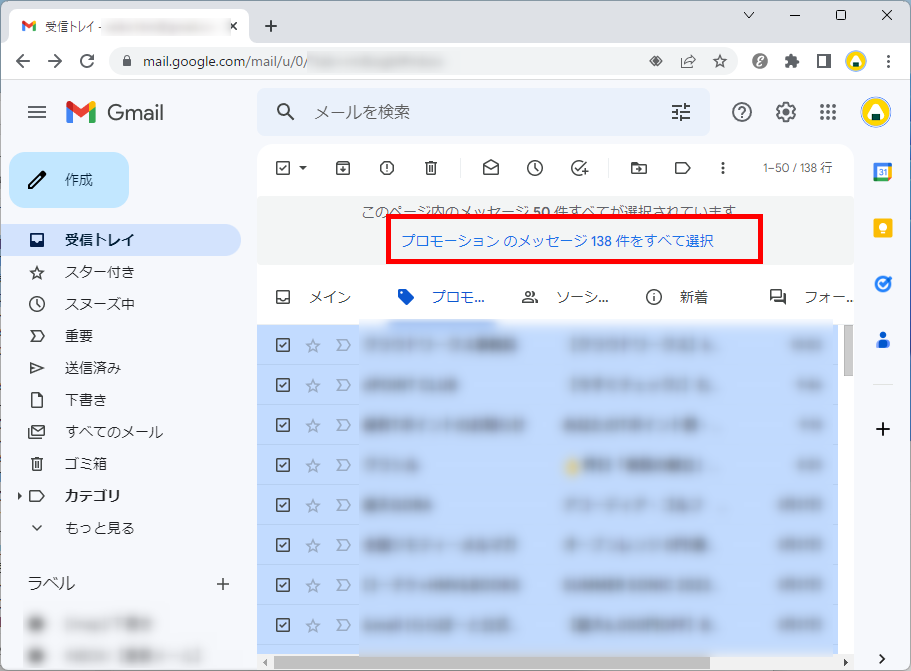
パソコンのブラウザや専用アプリでWEBメールを操作する際、落とし穴となりやすいのが「マルチログイン」の状態だ。画面右上のプロフィールアイコンをクリックすれば、現在アクティブになっている送信元アドレスが即座に判明する。
特にビジネスシーンでは、個人用のアカウントと会社用のアカウントが同一ブラウザ上で混在し、「送ったはずのメールが届かない」「別のアドレスから送信してしまった」というミスが後を絶たない。新規メールの作成画面を開いた際、必ず「差出人(From)」のドメインとアカウント名を直接目視するルーティンを徹底したい。
送信元の偽装を見破る!メールヘッダー(詳細情報)の読み方
届いたメールの差出人名に「〇〇銀行」や「カスタマーサポート」と書かれていても、それをそのまま信用するのは危険だ。現代のサイバー犯罪では、表示名を実在の企業に偽装する手法が標準化している。相手の「本当のアドレス」を突き止めるには、メールヘッダー(送信元詳細)の確認が不可欠となる。
例えばGmailの場合、受信メールの右上にある3点リーダーアイコンから「メッセージのソースを表示」を選択する。「From:」や「Return-Path:」の行をチェックし、表示名ではなく「< >」の中に記載された実際のメールアドレスとドメインを確認する。公式Webサイトのドメインと異なる無脈絡な英数字の並びであれば、即座にフィッシングメールと断定して破棄すべきだ。
「メールを非公開」機能や仮装エイリアスアドレスの仕組みと見分け方
プライバシー保護を目的とした「メールを非公開(Hide My Email)」や各種エイリアス機能の普及により、「@privaterelay.appleid.com」といったランダムな転送用アドレスを目にする機会が増えた。これにより、「サービス側に伝えたアドレスと、手元のリアルなアドレスが一致しない」という混乱が生まれている。
自分がどのサービスに何の転送アドレスを割り当てたかを確認するには、iPhoneの「設定」>「Apple Account」>「メールを非公開」の管理画面を開く。サービス名ごとに生成されたランダムアドレスと、実際に通知が届く転送先アドレスの対応表が一目で把握できる仕組みになっている。
パスキー時代のトラブル解決:記憶から消えたアドレスの復元テクニック
パスワードを入力せずに顔認証や指紋認証でサインインを完結できるパスキーの普及に伴い、ログインに使用したメールアドレスそのものを完全に忘れてしまうユーザーが急増している。ログイン画面で立ち尽くしてしまったときは、ブラウザの「自動入力」機能を検索するのが有効だ。
Google ChromeやSafariの設定画面から「パスワードと自動入力」を選択し、該当するウェブサイトのドメイン名を検索する。保存されたログイン情報のID欄に、過去に使用したメールアドレスが記録されている可能性が極めて高い。デジタル化が進む今だからこそ、定期的なアカウント情報の整理と確認フローの把握が求められている。 (出典: メール アドレス 見方(Yahoo!ニュース))

Webメディアの編集およびコンテンツ作成に従事。正確で質の高い情報発信を心掛けています。
