情報漏洩を防ぐ!BCCの正しい意味とTO・CC使い分けの鉄則
日常の業務連絡から社外への一斉案内まで、ビジネスの現場で欠かせない電子メール。送信画面に並ぶ「TO」「CC」「BCC」をなんとなく使い分けている方も少なくありません。しかし、設定をひとつ間違えるだけで、企業の社会的信用を失墜させる重大なセキュリティ事故へと直結します。
特にBCCは、他の受信者にアドレスを隠して送信できる便利な機能である一方、仕様や特性を正しく理解していないと深刻なトラブルを引き起こしかねません。本稿では、BCCの基本概念からTO・CCとの決定的な違い、実務で絶対に押さえておくべきマナーや事故防止策までを徹底解説します。
📌 【この記事の重要ポイントまとめ】
- 要点1:BCC(ブラインドカーボンコピー)は他の受信者にアドレスが見えない送信機能であり、取引先への一斉配信や社内共有で活用される。
- 要点2:「TO・CC欄への誤入力」や「BCC受信者による全員返信」によって個人情報漏洩や意図しない情報共有が発生するリスクが常に潜む。
- 要点3:メーラーの送信遅延設定や一斉送信専用ツールの併用など、人為的ミスを防ぐ仕組み化がビジネスにおける最大の防御策になる。
【基礎知識】BCCとは何の略?仕組みと「相手に見えるか」の真実
BCCとは「Blind Carbon Copy(ブラインド・カーボン・コピー)」の略称です。かつて複写伝票などで使われていたカーボン紙(Carbon Copy)に、見えない・隠されたという意味の「Blind」を冠した言葉で、その名の通り「他の受信者にアドレスを伏せた状態でメールを送る機能」を指します。
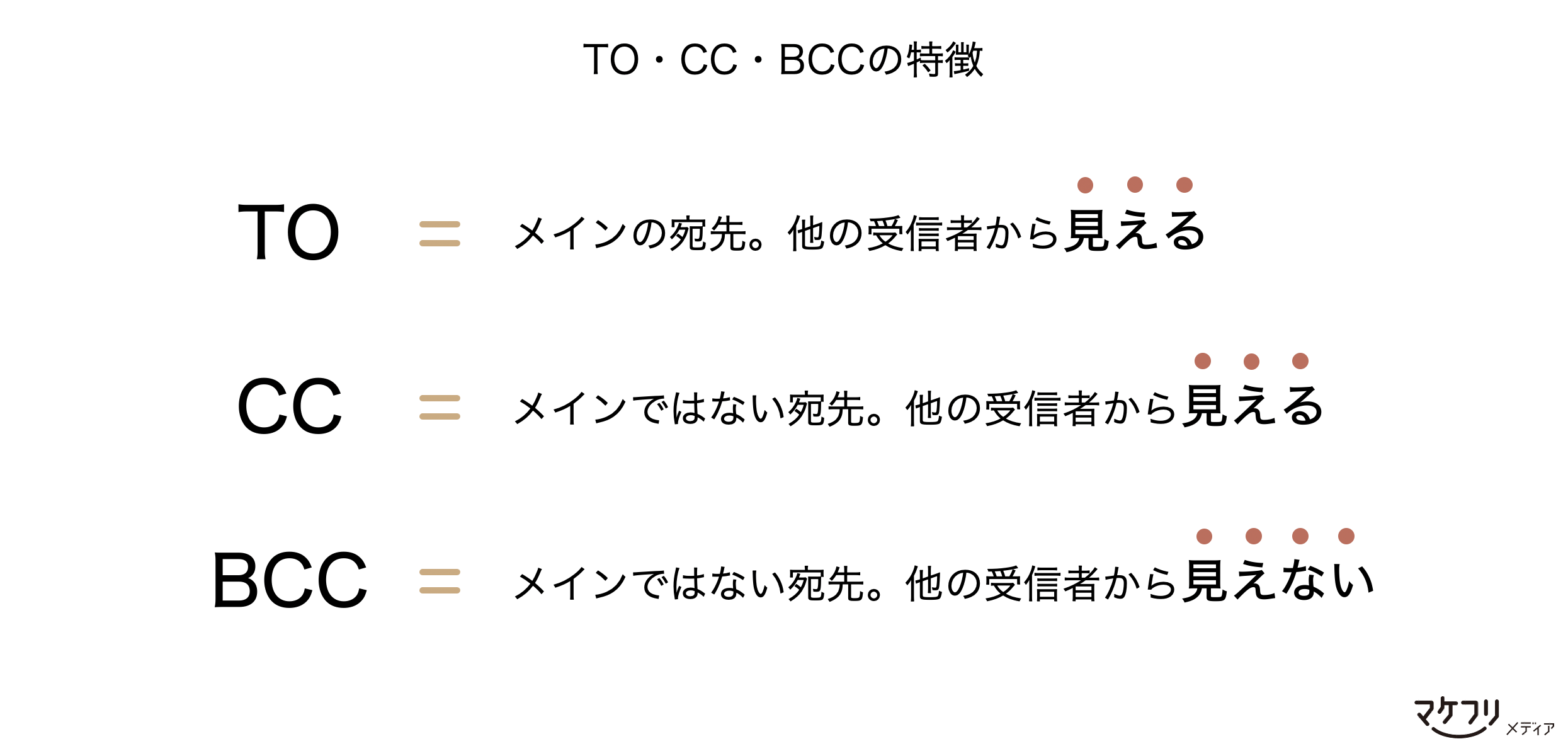
メールを作成する際、BCC欄に指定したメールアドレスは、メールサーバーが配信処理を行う段階でヘッダー情報から除外されます。そのため、TOやCCに入っている主たる受信者はもちろん、同じBCC欄に入っている他の受信者に対しても、BCCに誰が含まれているかは一切見えません。
受信者側の画面には、TOやCCに指定されたアドレスのみが表示され、BCC欄自体が存在しないように見えます。この「相手に見えない」という特性を活かし、互いに面識のない複数の顧客への一斉連絡や、トラブル対応の記録として上司へ秘密裏に共有する際などに広く活用されています。
【決定版】TO・CC・BCCの違いと役割|ビジネスでの正しい使い分け
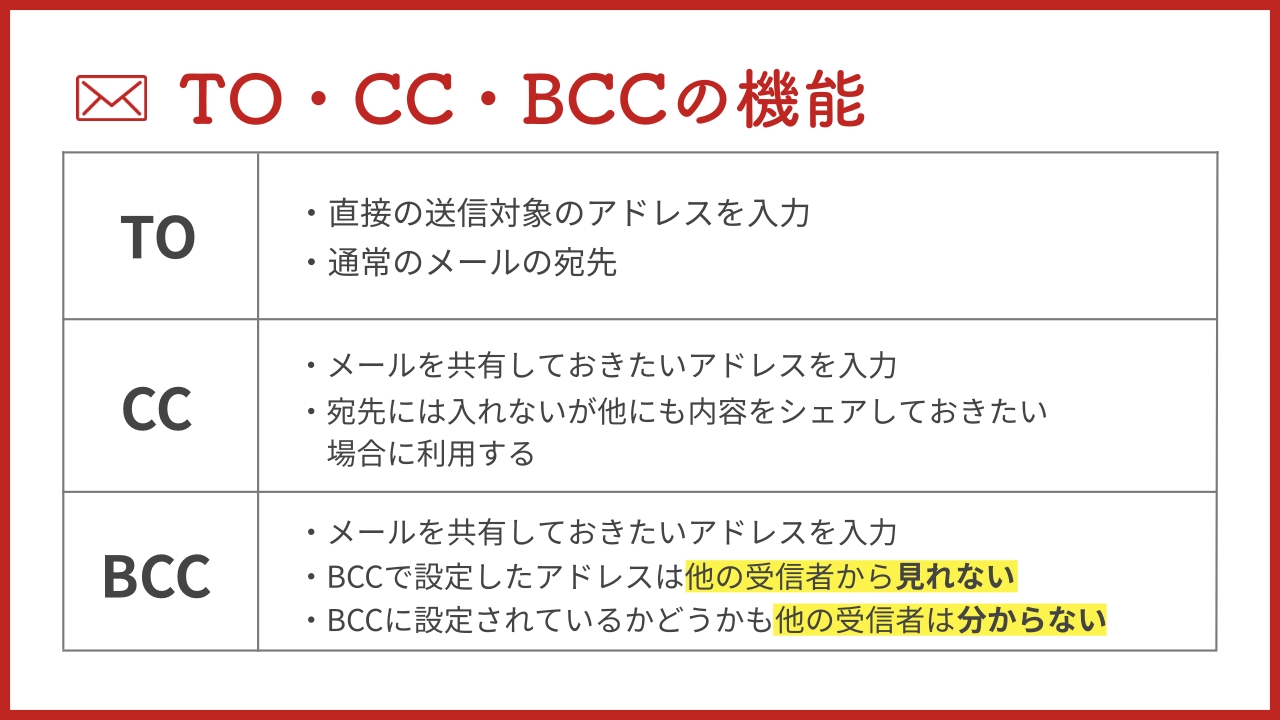
メールを送信する際、最も基本となるのが「TO」「CC」「BCC」の適切な使い分けです。それぞれの役割と受信者に求められるアクションを整理すると、以下のようになります。
1. TO(宛先・メインの受信者)
業務の主たる担当者や、返信・アクションを明確に求めている相手のアドレスを入力します。受信側は「自分宛てのメールである」と認識し、内容の確認や対応を行う義務が生じます。
2. CC(カーボンコピー・情報共有者)
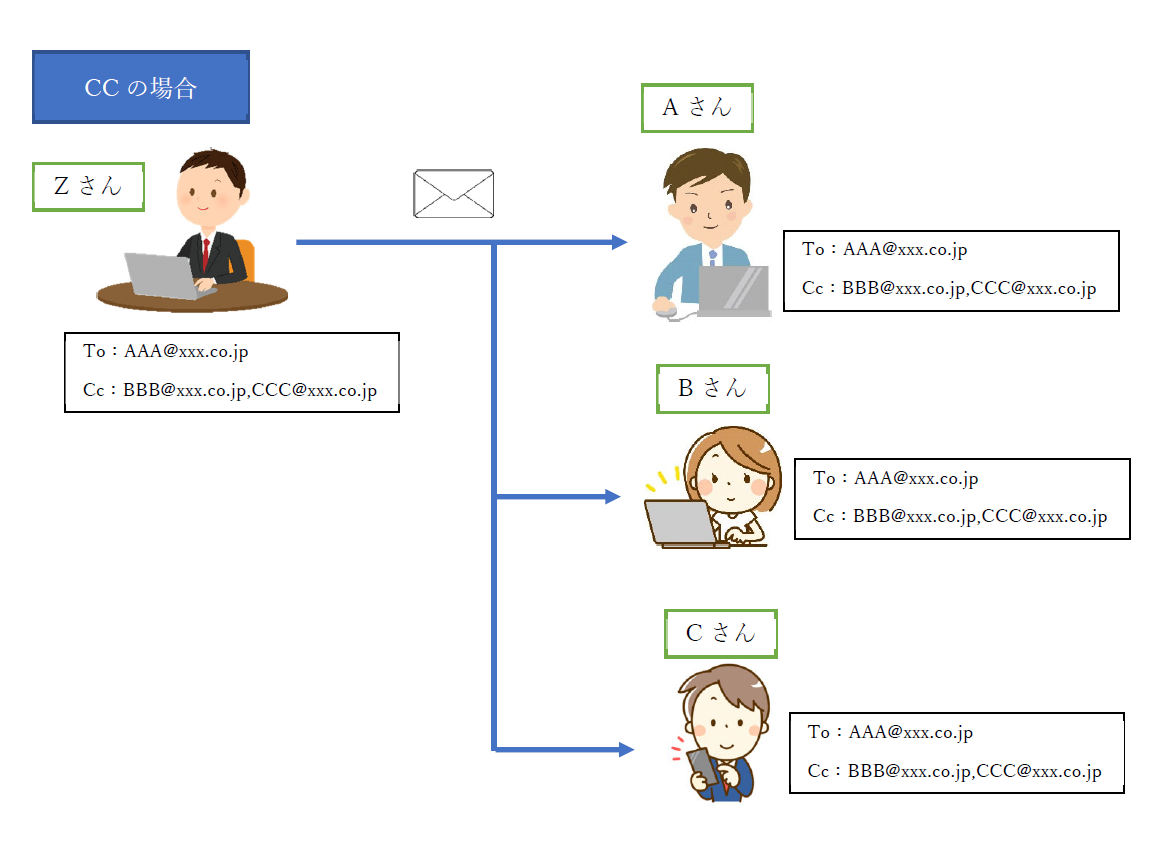
直接の返信やアクションは求めないものの、「内容を把握しておいてほしい関係者」のアドレスを入力します。CCに入力されたアドレスは受信者全員に可視化されるため、プロジェクトの進捗共有や、上司への報連相をオープンに行う際に最適です。
3. BCC(ブラインドカーボンコピー・非公開共有者)
他の受信者に知られずにメールを共有したい相手や、面識のない複数の相手へ一斉送信する際のアドレスを入力します。受信者同士のプライバシーを守りつつ、同一内容のメールを届けたい場面で必須の機能です。
知らないと情報漏洩の大事故に!BCC一斉送信に潜むリスクと返信の落とし穴
BCCは便利な機能である反面、日々のビジネス現場で最もヒューマンエラーによる事故が多発している危険な領域でもあります。特に注意すべきは「BCCとCCの指定ミスによる個人情報漏洩」です。
数十社〜数百社の取引先や顧客に対して一斉送信を行う際、本来BCC欄に入れるべき大量のメールアドレスを、誤って「TO」や「CC」の欄に入力して送信してしまうトラブルが後を絶ちません。このミスが発生すると、受信者全員に他社・他人のメールアドレスが一瞬で開示され、重大なプライバシー侵害およびセキュリティ事故として謝罪会見や損害賠償に発展するケースがあります。
さらに見落としがちなのが「BCC受信者による返信の落とし穴」です。BCCで受信した担当者が不用意に「全員に返信(Reply All)」を実行してしまうと、TOやCCに入っている本来の宛先全員に対して返信内容が送信されます。これにより、「裏でBCCに入ってメールを監視していたこと」が相手に完全に露呈し、企業間の信頼関係を致命的に破壊するリスクを孕んでいます。
【図解手順】GmailとOutlookでのBCC送信方法&表示設定
主要なメーラーにおけるBCCの設定手順を押さえておくことで、操作ミスを防ぎスムーズな送信が可能になります。
■ GmailでのBCC送信手順
1. 画面左上の「作成」をクリックし、新規メッセージ作成画面を開きます。
2. 「宛先」入力欄の右端に表示される「Bcc」をクリックします(ショートカットキー:Ctrl+Shift+B / MacはCmd+Shift+B)。
3. 新たに表示された「Bcc」欄に送信したいメールアドレスを入力して送信します。
■ OutlookでのBCC表示設定
Outlookの初期状態ではBCC欄が非表示になっている場合があります。
1. 新規メール作成画面を開きます。
2. 上部リボンメニューの「オプション」タブを選択します。
3. 「フィールドの表示」グループ内にある「BCC」をクリックすると、宛先・CCの下にBCC欄が常時表示されるようになります。
プロが実践するBCC誤送信防止策とビジネスメールのマナー
メール事故の多くは「送信ボタンを押した瞬間」に確定します。これを防ぐためには、個人の注意深さに頼るのではなく、システムや運用手順によるミス防止の仕組みを構築することが不可欠です。
1. メーラーの送信遅延・送信保留機能を活用する
Gmailの「送信取り消し(最大30秒)」機能や、Outlookの「仕分けルールによる送信保留(数分間のディレイ)」を設定しておくことで、送信直後に誤りに気付いた場合でも配信を食い止めることができます。
2. 本文冒頭に一斉送信の旨を明記するマナー
BCCで一斉送信する際は、受信者が「なぜ自分宛てに届いたのか」を理解できるよう、本文の冒頭に「※本メールは、過去にお名刺交換をさせていただいた皆様へBCCにて一斉にお送りしております」といった断り書きを添えるのがビジネスマナーです。
3. 大量配信には専用の一斉送信システムを導入する
顧客数が多いメルマガや重要告知など、数十件を超える配信を行う場合は、通常のメーラーによるBCC送信を原則禁止し、「メール配信スタンド」や「MA(マーケティングオートメーション)ツール」を利用するのが鉄則です。宛先ごとに自動で個別配信されるため、アドレス漏洩の根本的な防止につながります。
【BCCとは】に関するよくある質問(FAQ)
Q1:BCCで送られたメールに返信すると、他の受信者にも内容が見えてしまいますか?
A1:通常の「返信」であれば、送信元(差出人)だけにメールが届くため、他の受信者には見えません。ただし、「全員に返信」を押してしまうと、TOやCCに入っているすべてのアドレスに返信が届き、BCCに入っていた事実が全員に露呈します。BCCで受け取ったメールへの返信は細心の注意が必要です。
Q2:社外とのやり取りで、上司をBCCに入れて共有するのはマナー違反ですか?
A2:社内的な進捗共有として日常的に行われていますが、注意が必要です。前述の通り、BCCに入った上司が誤って全員返信をしてトラブルになるリスクがあるほか、相手企業によっては「秘密裏に第三者へ共有されている」として不信感を抱く場合もあります。可能であればCCでオープンに共有するか、送信済みメールを社内チャットや転送で共有する方法が安全です。
Q3:BCCでメールを一斉送信すると、相手には宛先がどう見えますか?
A3:受信者の画面では、BCC欄そのものが非表示になります。TO欄に自分のアドレスが入っていない場合、「未公開の宛先(Undisclosed recipients)」や差出人自身のTOアドレスが表示され、BCCの存在自体が隠された状態になります。
まとめ:正しいBCCの運用でメールトラブルを未然に防ぐ
BCCは、相手のプライバシーを守りながら情報を共有できる極めて利便性の高い機能です。しかしその反面、操作ミスひとつで重大な情報漏洩事故を招く「諸刃の剣」でもあります。
TO・CC・BCCそれぞれの役割と仕組みを正確に把握し、送信前のダブルチェックや送信遅延機能の導入など、人為的ミスを未然に防ぐ仕組みを整えておくことが、円滑で安全なビジネスコミュニケーションを維持するための確固たる基盤となります。 (出典: bcc とは(Yahoo!ニュース))
毎日更新されるトレンド情報を分析・発信中。役立つ裏技やおすすめ情報を分かりやすく紹介します。
