【2026最新】スマホ着信音の設定術!好きな曲変更&個別設定の裏ワザ
街中やオフィスで誰かのスマホが鳴った瞬間、思わず自分のポケットに手を伸ばしてしまった経験はないでしょうか。購入時の初期設定(デフォルト音)のまま使っていると、周囲の着信音と区別がつかず、大事な連絡を見逃す原因にもなりかねません。
2026年現在のスマートフォンは、OSの進化や各種音楽ツールの充実により、好みの楽曲の切り出しや連絡先ごとの個別カスタマイズが驚くほど簡単に行えるようになっています。日々の連絡をより快適でスマートなものにするための最新設定手順を、基礎から応用テクニックまで分かりやすく解説します。
📌 【この記事の重要ポイントまとめ】
- 要点1:iPhone・Androidともに標準設定から数タップで本体内蔵の着信音や購入音源へ変更可能。
- 要点2:「GarageBand」や「mp3ファイル」を活用すれば、お気に入りの楽曲を完全無料でオリジナル着信音に設定できる。
- 要点3:音が鳴らないトラブルの大半は「集中モード」「マナーモード解除忘れ」「音量バーの個別設定」の確認で即座に解決する。
【基本編】iPhone・Androidの着信音変更手順と音量調整
まずは端末ごとの基本となる標準設定ルートを押さえておきましょう。OSのアップデートによりUI(操作画面)が一部洗練されていますが、基本的なアプローチはシンプルです。
▼ iPhone(iOS)での変更手順
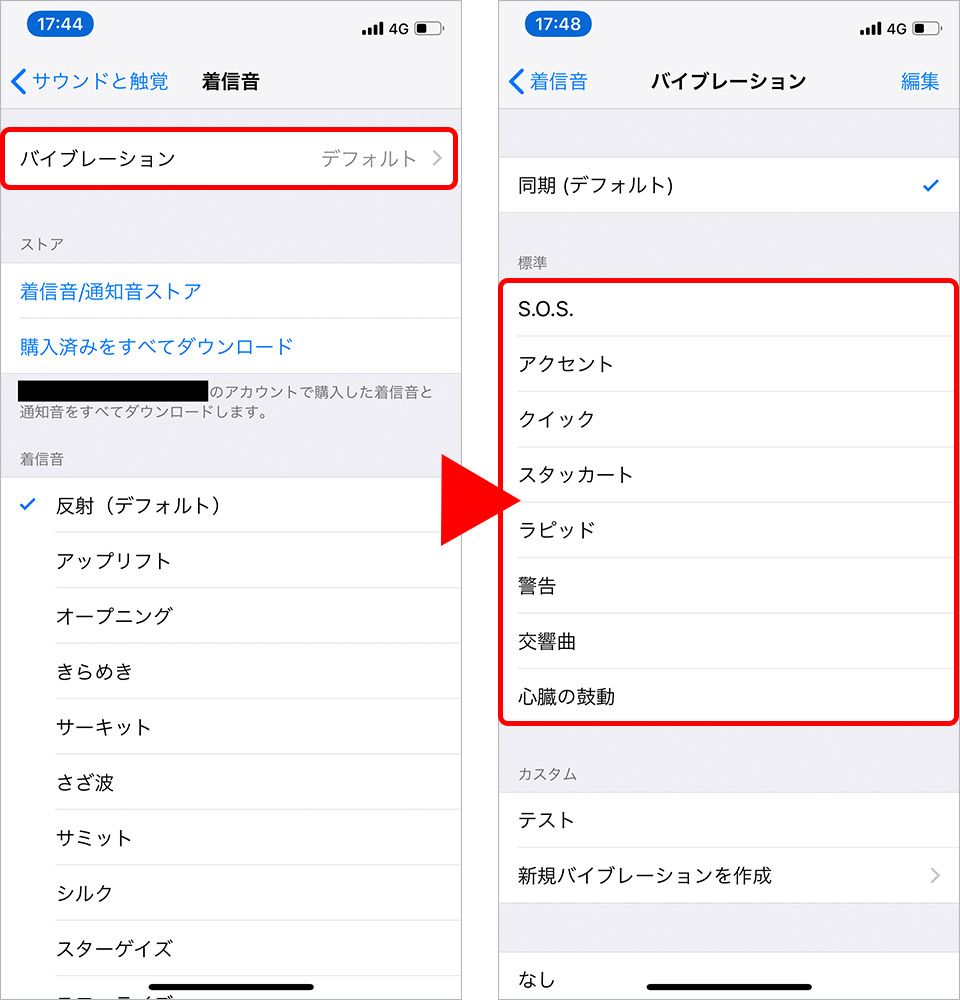
ホーム画面から「設定」アプリを開き、「サウンドと触覚」>「着信音」の順にタップします。一覧に表示される「クラシック」や最新のプリセットサウンドから試聴し、好みのトーンを選択するだけで即座に反映されます。あわせて画面上部のスライダーで着信音量の調整を行い、「ボタンで変更」のオン/オフを用途に合わせて決めておくと意図しない音量低下を防げます。
▼ Androidでの設定方法
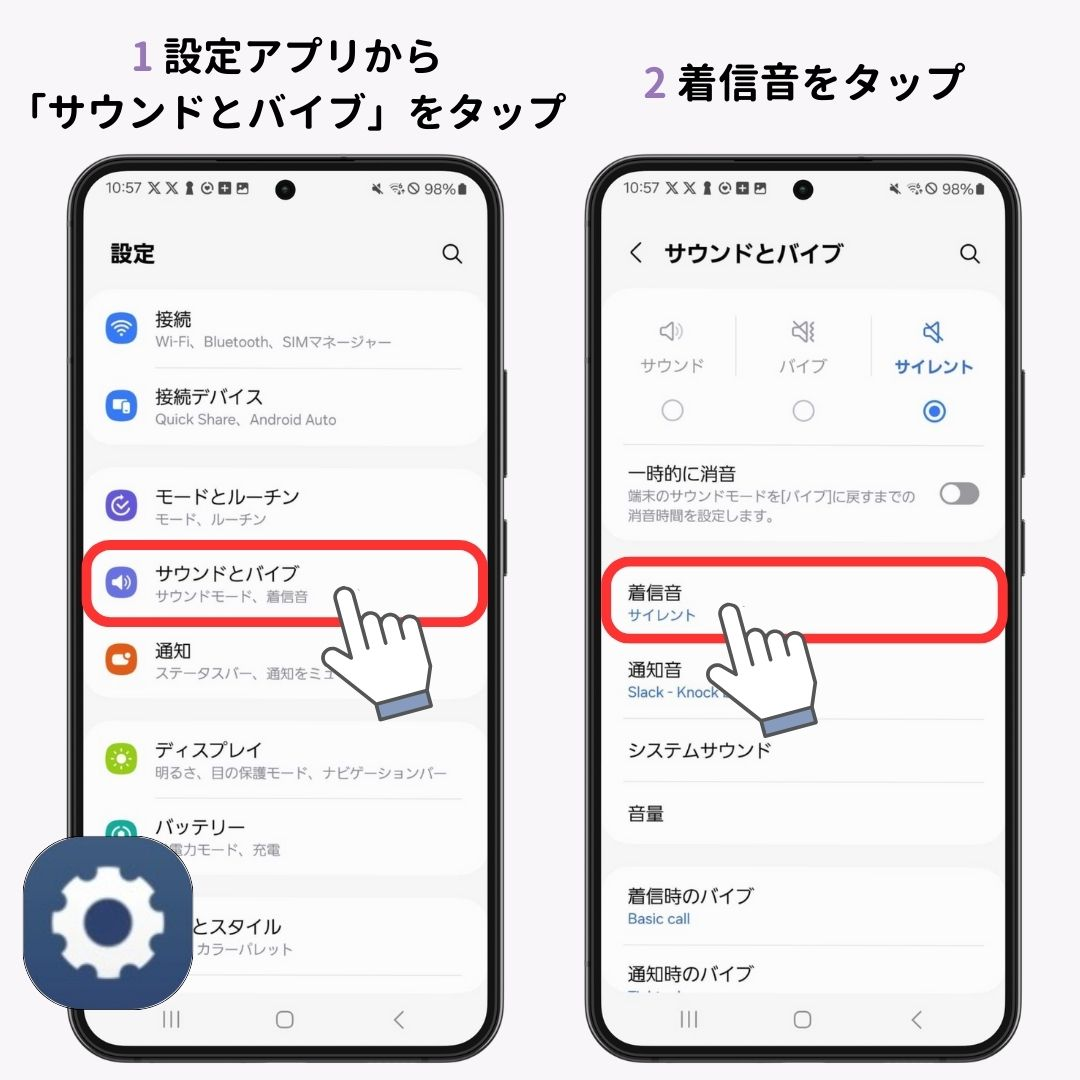
「設定」>「音とバイブレーション(またはサウンド)」>「着信音」へ進みます。PixelやGalaxy、Xperiaなどメーカーごとにデザインは多少異なりますが、基本階層は共通です。SIMカードを2枚挿入しているデュアルSIM運用の場合は、SIM 1とSIM 2で個別に異なる着信音を割り当てることも可能です。
【好きな曲を着信音にする裏ワザ】mp3音楽やGarageBandを活用した自作術
「標準の電子音ではなく、好きなアーティストの楽曲や推しのボイスを着信音にしたい」というニーズは根強く存在します。有料の着信音購入ダウンロード方法(iTunes Store等)を使うのが最も手軽ですが、手持ちの音源を使って自作する裏ワザも定着しています。
① iPhoneの場合:GarageBandを使った無料作成
Apple純正の無料アプリ「GarageBand」を利用すれば、PCを使わずにiPhone単体で楽曲を着信音(m4r形式・30秒以内)へ変換できます。 手持ちの音声ファイルやmp3を取り込み、サビ部分などをトリミングしたあと、「マイソング」から「共有」>「着信音」として書き出すだけで、本体の着信音リストに自動登録されます。
② Androidの場合:mp3音楽を直接追加
Androidはファイル管理の自由度が高く、mp3音楽を着信音にする方法は非常にシンプルです。「設定」>「着信音」の画面最上部または最下部にある「+(着信音を追加)」や「デバイス内の音楽」を選択し、端末に保存されているmp3やAACファイルを指定するだけで完了します。
手軽に効果音や短いメロディを探したい場合は、ストアで高評価を得ている無料着信音アプリおすすめツール(「着信音メーカー」や各種サウンドカッターアプリ)を補助的に使うのも効率的です。
【LINE着信音の設定方法】通話通知を好みのサウンドへカスタマイズ
通常の電話回線以上に利用頻度が高いLINE通話。LINEの呼び出し音も初期状態の「木琴」や「春」から自由に変更が可能です。
LINEアプリを開き、ホーム画面右上の「歯車アイコン(設定)」>「通話」>「着信音」をタップします。LINEにあらかじめ用意されているデフォルトトーンのほか、LINE MUSICの月額プラン(または無料枠のキャンペーン機能)と連携することで、配信中の膨大なヒット曲の中から好きなフレーズを着うた®として割り当てることができます。
友だちからの着信時に気分が上がる曲を設定しておけば、日常のコミュニケーションがより楽しくなります。
【個別設定の裏ワザ】連絡先ごとに着信音を変えて相手を瞬時に判別
家族、職場の上司、重要な取引先など、着信相手によって鳴り分けを行いたいときに重宝するのが連絡先ごとの着信音個別設定です。画面を見なくても誰からのコールかが音だけで判断できるようになります。
▼ 設定の手順(iPhone・Android共通の流れ)
- 「連絡先(電話帳)」アプリを開き、個別設定したい相手を選択する。
- 右上の「編集」をタップする。
- 「着信音(または着信音・バイブ)」の項目を選択し、専用のトーンを指定して保存する。
あわせてバイブレーションの振動パターンも相手ごとに変えておくと、マナーモード時であってもポケットの中の振動だけで「緊急の連絡かどうか」を察知できるようになります。
【鳴らない時の原因と対処法】トラブルシューティング完全チェックリスト
「着信音を設定したはずなのに音が鳴らない」「いつの間にか無音になっていた」というトラブルに直面した際は、以下のポイントを上から順に確認してください。
1. マナーモード・消音スイッチ・アクションボタンの確認
本体側面の物理スイッチやアクションボタンの割り当てによって、意図せず消音モードになっていないか確認します。マナーモード解除を行い、画面上に消音オフの表示が出るかチェックしてください。
2. 集中モード(おやすみモード)の稼働状態
コントロールセンターを開き、「おやすみモード」や「仕事モード」がオンになっていないか確認します。許可された連絡先以外の着信通知を遮断する仕様になっているケースが多いため、設定を見直す必要があります。
3. Bluetooth機器への音声接続残留
ワイヤレスイヤホンやカーナビ、スマートスピーカーにBluetoothが接続されたままになっていると、スマホ本体のスピーカーから音が鳴らず、イヤホン側だけで再生されている場合があります。一度Bluetoothをオフにして挙動を確認しましょう。
4. 着信音量とメディア音量の混同
スマホの音量には「着信・通知音」「メディア再生音」「アラーム音」の3系統が独立して存在します。動画再生時の音量を上げても着信音量がゼロのままになっていることがあるため、サウンド設定メニューから「着信音バー」が上がっているか再点検してください。
【2026年最新スマホ着信音設定】トレンドとスマートな活用法
2026年のスマホ環境では、AIを活用したパーソナライズサウンドや空間オーディオ対応の着信音など、耳触りの良さと識別性を両立したサウンド設計が注目を集めています。騒がしい環境下でも聞き取りやすい周波数帯に調整されたアラート音や、周囲に不快感を与えないナチュラルなアコースティック音源を選ぶユーザーが増加傾向にあります。
また、プライベート用と仕事用の番号を1台で管理するユーザーにとっては、SIMごとの着信音個別設定がオンオフの切り替えに欠かせない必須テクニックとなっています。
【着信音の設定】に関するよくある質問(FAQ)
Q1:iPhoneでパソコンを使わずに完全無料で好きな曲を着信音にできますか?
A1:可能です。Apple公式の無料アプリ「GarageBand」を使用すれば、端末内に保存された音楽ファイルを読み込んでトリミングし、直接iPhoneの着信音として書き出して登録できます。
Q2:Androidで設定した着信音が勝手に初期音に戻ってしまう原因は何ですか?
A2:SDカードや外部ストレージに保存されている音楽ファイルを着信音に指定している場合、再起動時やマウント遅延によって読み込みに失敗し、初期音に戻ることがあります。音楽ファイルを本体ストレージ内部の「Ringtones」フォルダに移動させてから再設定すると安定します。
Q3:特定の相手からだけ着信音が鳴らないようにサイレント設定できますか?
A3:可能です。連絡先の個別編集から着信音を「なし(無音)」に指定するか、無音のmp3音源をその連絡先専用の着信音として割り当てることで、他の着信音を維持したまま特定人物のみ消音対応できます。
まとめ:お気に入りの着信音設定で毎日のスマホ体験を快適に
スマートフォンの着信音は、単なる通知音にとどまらず、重要連絡の取りこぼし防止やプライベートの充実感に直結する大切なパーソナライズ要素です。
標準機能の見直しから好きな楽曲の割り当て、相手ごとの鳴り分け設定まで、わずか数分の操作で日々の使い勝手は劇的に向上します。この機会にぜひ自分のライフスタイルに最適な着信音環境を整えてみてください。 (出典: 着信 音 の 設定(Yahoo!ニュース))

SEOライティングとマーケティング戦略の専門家。分かりやすい解説記事で定評があります。
