エクセル改行ができないを即解決!業務効率を劇的に高めるプロの技
エクセル 改行 の 仕方をめぐる混乱は、日々のデスクワークにおける最大の「見えないストレス」かもしれない。Enterキーを勢いよく叩いた瞬間に下のセルへカーソルが吹き飛ぶあの徒労感は、オフィスに身を置く人間なら誰もが一度は味わった経験があるはずだ。世界中で数億人が愛用する表計算ソフトウェアの絶対的な標準ツールでありながら、なぜこの初歩的な挙動ひとつで作業の手が止まってしまうのか。それは機能の欠落ではなく、操作環境とセルの構造的な仕組みに対するわずかな理解のズレに起因している。
多くのビジネスパーソンが頭を抱えるように、書類の体裁や作業スピードを左右するエクセル 改行 の 仕方の習得は、単なる入力テクニックの枠にとどまらない。Satya Nadella(サティア・ナデラ)CEO率いるMicrosoft Corporationがクラウドと生成AIの融合を急ピッチで進める今日でも、現場の生産性を足元で支えているのはこうした地道な操作の積み重ねだ。キーの組み合わせからデータクレンジングまで、現場ですぐに役立つ実践手法を解剖していこう。
基本中の基本:WindowsとMacで分かれるキーボード操作の決定打
セルの中で意図した通りに改行を入れるための最短ルートは、OSに応じた専用ショートカットを指先に染み込ませることだ。一般的なワープロソフトと異なり、Microsoft Excelにおいて「Enter」単体は確定および次のセルへの移動を意味する。この仕様を乗り越えるためのキー割り当てが用意されている。
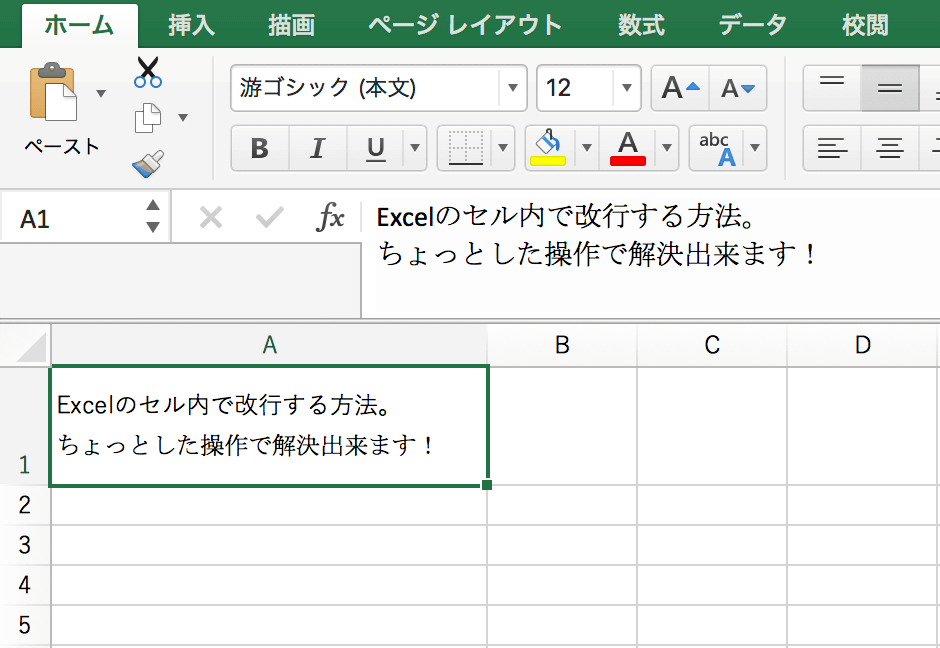
Windows環境であれば、答えは明快だ。セルを編集状態にしたうえで、Altキーを押しながらEnterキーを押す。たったこれだけの同時押しで、カーソルはその場に留まったままセル内だけに新しい行が生まれる。片手でも無理なく押せる配置だが、親指でAlt、人差し指か中指でEnterを捉えるリズムを作るとミスが劇的に減る。
一方、macOSユーザーはキーボード配列の違いに注意を払わなければならない。Mac版では「Option + Return」が基本の組み合わせとなる。キーボードの構成やOfficeのバージョンによっては「Control + Option + Return」や「Command + Option + Return」での入力が求められるケースもある。慣れないうちは戸惑いがちだが、自身のキー配列に合った1つのパターンを固定して身体に覚え込ませるのが確実だ。
なぜ改行できない?トラブルを即座に打破するトラブルシューティング
ショートカットを押しているはずなのに改行が入らない、あるいは意図した表示にならない。そんなトラブルに見舞われたときは、焦らずに3つのチェックポイントを確認してほしい。
第一に疑うべきは「セルの編集モード」だ。セルを選択しただけの状態でAltキーを押しても、メニューバーのアクセスキー機能が反応してしまい、改行コマンドとして認識されない。セルをダブルクリックするか、キーボードの「F2」キーを押してカーソルがセル内で点滅している状態を作ってからショートカットを実行する必要がある。
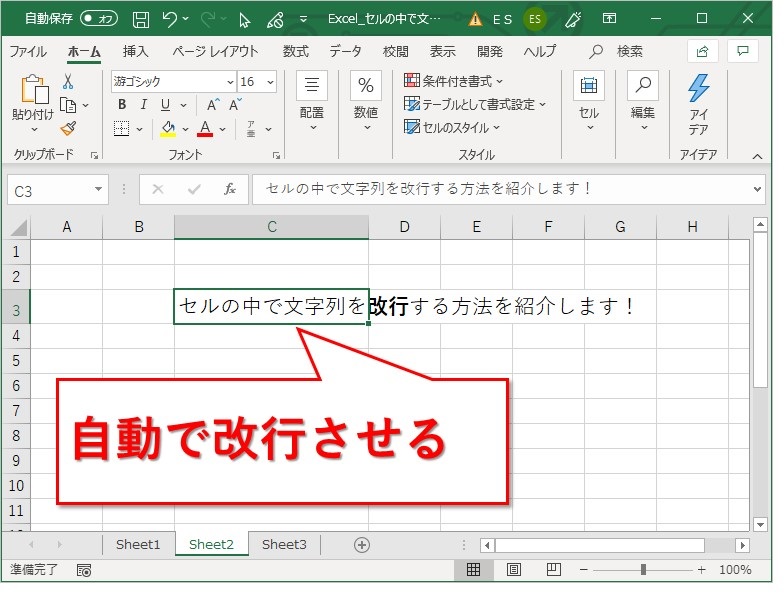
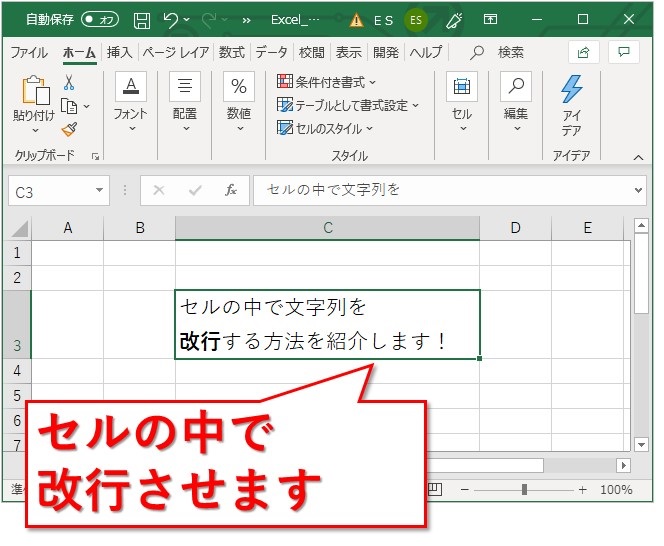
第二の落とし穴は「折り返して全体を表示する」機能の無効化だ。文字としては改行コードが挿入されていても、セルの書式設定でこのオプションがオフになっていると、1行分の高さしか画面に表示されず、あたかも改行が無視されたかのように見えてしまう。「ホーム」タブの配置グループにある「折り返して全体を表示」ボタンをクリックするだけで、隠れていた複数行のテキストが一瞬で現れる。
第三に、シートの保護がかかっていないかも確認したい。共有ファイルなどで編集権限が制限されていると、書式変更やテキストの追記自体が弾かれる。数式バー上をクリックして直接テキストを編集し、そこでAlt + Enter(またはOption + Return)を試すのも有効な迂回策だ。
CHAR関数と数式で実現するスマートな自動改行テクニック
手作業で1セルずつ改行を入力していくのは、数十行程度が限界だ。数百から数万行に及ぶ顧客データや住所録を扱うなら、数式を駆使した自動整形が圧倒的な威力を発揮する。ここで主役となるのがCHAR関数だ。
コンピューターの内部では、あらゆる文字や制御信号に固有の番号が割り振られている。改行も例外ではなく、WindowsのExcelでは文字コード10番(LF:Line Feed)が改行コードとして機能する。これを利用し、数式内で「CHAR(10)」を文字列結合記号「&」で挟み込むのだ。
例えば、A列の郵便番号とB列の住所を1つのセルにまとめ、2行で見せたい場合は次のような数式を組む。
=A2 & CHAR(10) & B2
最新のMicrosoft 365環境であれば、TEXTJOIN関数と組み合わせることでさらにエレガントな記述が可能になる。「=TEXTJOIN(CHAR(10), TRUE, A2:D2)」と指定すれば、空白セルをスキップしながら複数列のデータを改行区切りで美しく結合できる。この数式を適用したセルも、前述の「折り返して全体を表示する」をオンにしておくことが必須条件となる。
置換機能で数百行を一瞬で整える!爆速データクレンジング
外部システムからCSV形式でエクスポートしたデータにありがちなのが、「カンマ区切りで詰め込まれた複数項目を、見やすく改行区切りに変えたい」というシチュエーションだ。これを手作業で直すのは時間の浪費に他ならない。「検索と置換」ダイアログの隠しコマンドを使えば、わずか数秒で作業が完了する。
「Ctrl + H」を押して置換ダイアログを開き、「検索する文字列」に変換元の記号(例えば「、」や「,」)を入力する。続いて「置換後の文字列」の入力ボックスをクリックし、ここで「Ctrl + J」を入力する。画面上には何も表示されないか、小さな点滅ドットが現れるだけに見えるが、内部的には改行コードがしっかり入力されている。
そのまま「すべて置換」を実行すれば、シート内の対象記号が一斉にセル内改行へと変換される。逆に、不要な改行をすべて除去して1行にまとめたい場合は、「検索する文字列」にCtrl + Jを入れ、「置換後の文字列」を空欄にして置換を実行すればいい。知っているだけで残業時間を大幅に削れるプロ御用達の裏技だ。
Google スプレッドシートとの違いと情報技術産業における進化
リモートワークの定着に伴い、オフィス業務ではMicrosoft ExcelとGoogle スプレッドシートを併用する場面が増加した。同じ表計算ソフトウェアでありながら、細かなキーアサインの違いが作業者の混乱を招くケースも少なくない。
Google スプレッドシートの場合、Windows環境では「Alt + Enter」に加えて「Ctrl + Enter」でも改行が可能だ。Mac環境では「Command + Enter」が標準的なショートカットとして割り当てられている。Excelの感覚のまま操作すると意図しない挙動になることがあるため、使用しているアプリケーションの文脈を素早く切り替える意識が欠かせない。
情報技術産業全体を見渡すと、Webブラウザ上で動作するクラウドツールと、長年の歴史を持つデスクトップアプリケーションの操作体系は急速に歩み寄りをみせている。それでも、キーボードショートカットの差異は依然として残る。ツールの癖を正確に把握し、環境に合わせて指先を適応させることが現代のナレッジワーカーに求められるリテラシーだ。
印刷プレビューの罠を回避するセル内テキスト設計術
画面上では完璧に見えていた表が、いざ印刷プレビューを開いたりPDF化したりした瞬間に、最後の1行が見切れて消えてしまう。この現象は、Excelが画面描画とプリンターの解像度(DPI)計算を別個のエンジンで処理しているために発生する根深い仕様だ。
トラブルを未然に防ぐには、セルの行高さを「自動調整」だけに頼らず、重要なテキストブロックには行末にほんのわずかな余白行を設けるか、行の高さを手動で数ピクセル広げておく工夫が有効だ。また、1つのセルの中に長文を詰め込みすぎるレイアウトそのものを見直し、1行ごとにセルを分ける設計にシフトするのも確実な自衛策といえる。
表計算ソフトの本質は、数値やテキストを整然と構造化して扱うことにある。適切な改行テクニックで視認性を保ちつつ、印刷やデータ連携で破綻しないスマートなシート設計を心がけたい。基礎的なキー入力から数式・置換の応用までを自在に使い分けることができれば、日々のルーティンワークは驚くほど軽やかになる。 (出典: エクセル 改行 の 仕方(Yahoo!ニュース))
Webメディアの編集およびコンテンツ作成に従事。正確で質の高い情報発信を心掛けています。
