IPhoneホーム画面追加の決定版!出ない・消えた時の対処と裏ワザ
お気に入りのWebサイトや毎日のルーティンで使うアプリ、便利ツールを素早く開くために、iPhoneのホーム画面を使いやすく整えておく作業は欠かせません。ワンタップで目的のページや機能へ飛べる環境を作れば、日々のスマホ操作にかかるストレスを大幅に削減できます。
しかし、「Safariで共有ボタンを押しても『ホーム画面に追加』の項目が見当たらない」「配置していたはずのアプリが突然消えてしまった」といったトラブルに直面するユーザーも少なくありません。本稿では、Webサイトやアプリを確実に登録する最新手順から、項目が表示されない原因と解決策、さらにはアイコンやウィジェットを活用した高度なカスタマイズ術までを網羅して解説します。
📌 【この記事の重要ポイントまとめ】
- 要点1:Webサイトの追加はSafariの「共有ボタン」が基本であり、Chromeなどサードパーティ製ブラウザからの追加にも対応している。
- 要点2:「追加ボタンが出ない」主な原因は、プライベートブラウズの使用やアプリ内ブラウザでの閲覧、スクリーンタイムの機能制限にある。
- 要点3:消えたアプリアイコンは削除されたわけではなく「Appライブラリ」から即座にホーム画面へ再配置できる。
【基本手順】SafariやChromeからWebサイトをiPhoneホーム画面に追加する方法
iPhoneでWebページをアプリのようにワンタップで起動できるようにするには、ブラウザの登録機能を用います。標準ブラウザであるSafariだけでなく、Google Chromeからも手軽に登録が可能です。
Safariを利用する場合、まず登録したいWebサイトを開き、画面下部中央にある四角から矢印が飛び出したアイコン(iPhoneのホーム画面に追加する共有ボタン)をタップします。表示されたメニューシートを少し下にスクロールし、「ホーム画面に追加」を選択してください。次の画面でアイコン名を確認・編集し、右上の「追加」を押せばホーム画面にWebクリップが作成されます。
また、Chromeをメインで使っている場合も同様の手順で登録できます。Chromeで対象のWebサイトを開いた状態で右上の共有アイコンをタップし、メニュー一覧から「ホーム画面に追加」を選ぶだけです。普段使いのブラウザに合わせて最適な動線を確保しましょう。
「ホーム画面に追加が出ない・できない」5大原因と即効性のある解決策
共有メニューを開いたにもかかわらず「ホーム画面に追加」の選択肢が出ない場合、いくつかの明確な要因が存在します。焦らずに以下のチェックポイントを確認してください。
1. プライベートブラウズモードになっている
Safariでプライベートブラウズが有効になっていると、セキュリティとプライバシー保護の観点からホーム画面追加の項目が非表示になります。タブ一覧画面から「通常モード」のタブグループに切り替えてから再度共有メニューを開いてください。
2. SNSなどの「アプリ内ブラウザ」で開いている
X(旧Twitter)やLINE、Instagramなどのリンクから開いたアプリ内ブラウザでは、OS標準の共有機能が制限されています。画面右下または右上のメニューから「Safariで開く」を選択し、Safari本体で開き直してから追加操作を行ってください。
3. スクリーンタイムによる機能制限
「設定」>「スクリーンタイム」>「コンテンツとプライバシーの制限」において、Webコンテンツの閲覧制限やアカウント変更の制限が厳格に設定されていると、追加機能がブロックされるケースがあります。一時的に制限を緩和して動作を確認しましょう。
4. プロファイルやMDM(モバイルデバイス管理)の制限
会社や学校から支給された端末の場合、管理プロファイルによってホーム画面の変更やWebクリップの作成が一括で禁止されていることがあります。この場合は管理者の設定変更が必要です。
5. iOSの一時的なシステムエラー
長期間再起動していない端末では、共有シートの読み込みエラーが発生することがあります。iPhoneの再起動を実行することで、正常にメニューが表示されるようになります。
「ホーム画面からアプリが消えた!」Appライブラリから一瞬で戻すレスキュー術
「インストールされているはずのアプリがホーム画面から消えてしまった」というトラブルも頻発しています。これはアプリ自体がアンインストールされたのではなく、ホーム画面の配置から除外されただけの状態が大半です。
復元するには、ホーム画面を一番右のページまでスワイプし、「Appライブラリ」を開きます。上部の検索バーに探しているアプリ名を入力するか、自動分類されたカテゴリフォルダ内を探してください。対象のアプリを見つけたら、アイコンを長押しして「ホーム画面に追加」をタップするか、そのまま指を離さずに左方向へドラッグ&ドロップすれば、元のホーム画面へ瞬時に戻すことができます。
なお、アプリをダウンロードした際に自動でホーム画面に並べたい場合は、「設定」>「ホーム画面とAppライブラリ」を開き、新規ダウンロード時の配置設定を「ホーム画面に追加」にしておくと以後の手間が省けます。
【ショートカット活用】好みの画像でiPhoneのホーム画面アイコンを作成・変更する裏ワザ
標準のアイコンデザインを一新し、統一感のあるホーム画面を作りたいときに重宝するのが、Apple純正の「ショートカット」アプリを使ったアイコン作成テクニックです。
手順はシンプルです。ショートカットアプリを起動し、右上の「+」ボタンから「アクションを追加」を選択します。「Appを開く」アクションを検索して配置し、起動したいアプリを指定します。次に画面上部の詳細メニューから「ホーム画面に追加」を選択。ここでアイコン画像をタップすると、写真アプリから好きなイラストや写真を選んで自由なアイコンに変更できます。アイコン名も空欄にしたりオリジナル表記にしたりと、自由自在なデザイン調整が可能です。
【iOSカスタマイズ】ウィジェット追加とグリッド配置で魅せる自分だけのホーム画面
利便性とビジュアルの両立を目指すなら、ウィジェット機能の積極活用が効果的です。天気、カレンダー、バッテリー残量、リマインダーなどの情報をホーム画面上に常時表示させておくことで、アプリを都度開く手間が省けます。
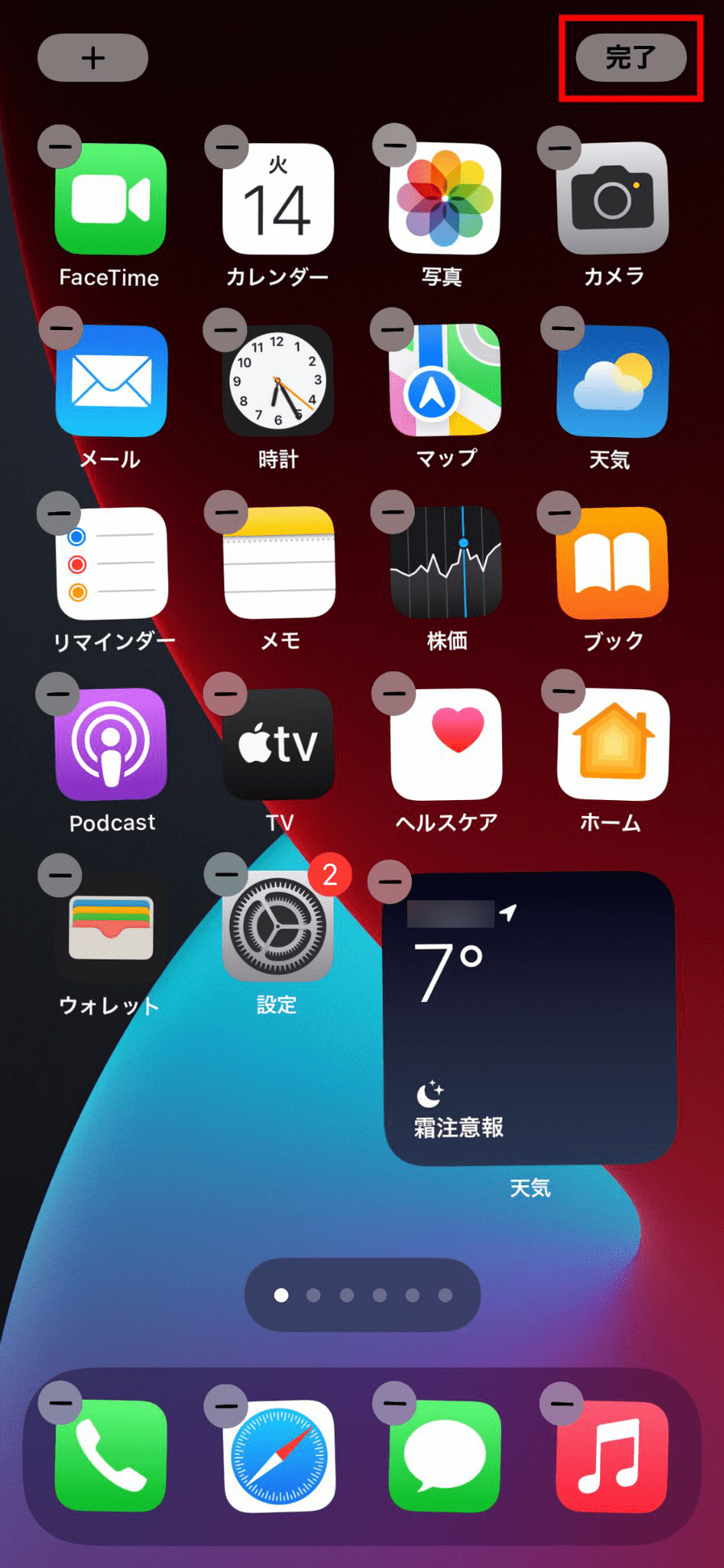
ホーム画面の何もない部分を長押ししてアイコンが揺れ始めたら、画面左上の「+」ボタンをタップします。利用可能なウィジェット一覧が表示されるため、好みのサイズ(小・中・大)を選択して「ウィジェットを追加」を押してください。同サイズのウィジェットを重ね合わせる「スマートスタック」を使えば、限られた画面スペースを効率よく使い分けられます。
さらに、ダークモードやアプリアイコンの色調を壁紙に合わせて統一できるトーン変更機能なども駆使すれば、洗練されたインターフェースへと進化させることができます。
【iPhoneホーム画面追加】に関するよくある質問(FAQ)
Q1:ChromeでWebサイトをホーム画面に追加しようとしてもメニューが見当たりません。
A1:Chromeアプリが最新バージョンにアップデートされているか確認してください。古いバージョンでは対応していない場合があります。また、Googleアカウントのログイン状態や特定の拡張機能が影響している可能性もあるため、ブラウザの再起動やSafariでの代替登録もお試しください。
Q2:ホーム画面に追加したWebサイトのアイコンやタイトルは後から編集できますか?
A2:一度ホーム画面に追加したWebクリップの名前やアイコンは、後から直接編集することができません。変更したい場合は、一度そのアイコンを長押しして削除し、Safari等から再度「ホーム画面に追加」を行う際に名前を指定し直してください。
Q3:ホーム画面からアプリアイコンを「削除」すると、アカウントデータも消えますか?
A3:アイコン長押し時に表示される選択肢で「ホーム画面から取り除く」を選んだ場合は、ホーム画面の表示から消えるだけでデータやアプリ本体はAppライブラリに残ります。一方で「Appを削除」を選択した場合は、アプリ本体および端末内の関連データが削除されますのでご注意ください。
まとめ:スムーズなホーム画面追加で日々のiPhone体験を快適に
iPhoneのホーム画面は、日々のデジタルライフを支える重要なダッシュボードです。SafariやChromeからのWebクリップ登録、Appライブラリを活用したアプリの再配置、そしてショートカットやウィジェットを組み合わせたカスタマイズをマスターすることで、情報へのアクセス速度は格段に跳ね上がります。
「追加ボタンが出ない」「アイコンが消えた」といったトラブルに遭遇した際も、プライベートブラウズの状態やAppライブラリの仕組みを把握していれば素早く対処可能です。自身の利用スタイルに合わせた最適な配置を作り上げ、より快適な操作環境を整えてみてください。 (出典: iphone ホーム 画面 追加(Yahoo!ニュース))


SEOライティングとマーケティング戦略の専門家。分かりやすい解説記事で定評があります。
