LINEピン留めは相手にバレる?通知の真相と2026年最新の技
家族や親しい友人、仕事関係のグループなど、メッセージの送受信が増えるほどLINEのトーク一覧は目まぐるしく更新されます。「大事な連絡を見落としたくない」「頻繁にやり取りする相手を常に一番上に固定しておきたい」という場面で欠かせないのが、トーク一覧の最上部に固定できるピン留め機能です。
一方で、設定する際に「相手側に通知がいってバレるのではないか」「登録できる個数に制限はあるのか」といった疑問や不安を抱く声も後を絶ちません。今回は、気になる噂の技術的な真相をはじめ、OS別の操作手順、突然設定が消えてしまった場合のリカバリー手順まで、スマートに使いこなすための実践テクニックを詳しく整理しました。
📌 【この記事の重要ポイントまとめ】
- 要点1:LINEのピン留めを設定・解除しても相手に通知が届くことは一切なく、バレる心配はありません。
- 要点2:ピン留めできるトーク数に上限はなく何個でも優先表示可能ですが、利便性を保つなら3〜5個程度が最適です。
- 要点3:画面上部にメッセージを固定する「アナウンス機能」との違いや、突然ピン留めが消えた場合の復元手順も網羅しています。
【真相】LINEピン留めを設定すると相手にバレる?通知の仕組みを検証
結論からお伝えすると、LINEで特定のトークルームをピン留めしても、相手側に通知が届くことは絶対にありません。ピン留めはあくまで自分自身のスマートフォン端末内における「表示順のカスタマイズ設定」に過ぎないためです。
相手のトーク画面や設定状況に影響を与えることは一切なく、相手側の画面であなたのトークがピン留めされることもありません。また、ピン留めを解除した際も同様に通知は飛ばないため、片思いの相手や重要な仕事の連絡先を気軽に固定して問題ありません。
ただし、唯一の例外として注意したいのが「画面の直接的な覗き見」や「画面共有」です。スマートフォンの画面を誰かに見せたり、PCやタブレットで画面共有機能を使ったりした際に、特定の人物が一番上に固定されている状態を見られて察せられるリスクはゼロではありません。プライベートな関係性を周囲に知られたくない場合は、対面時の画面管理にだけ気を配っておくと万全です。
【OS別】LINEピン留めのやり方と解除方法|iPhone・Androidの操作手順
ピン留めの設定および解除は、わずか数秒で完結するシンプルな操作です。お使いの端末(iOS / Android)によって操作ジェスチャーが若干異なるため、それぞれの正しい手順を確認しておきましょう。
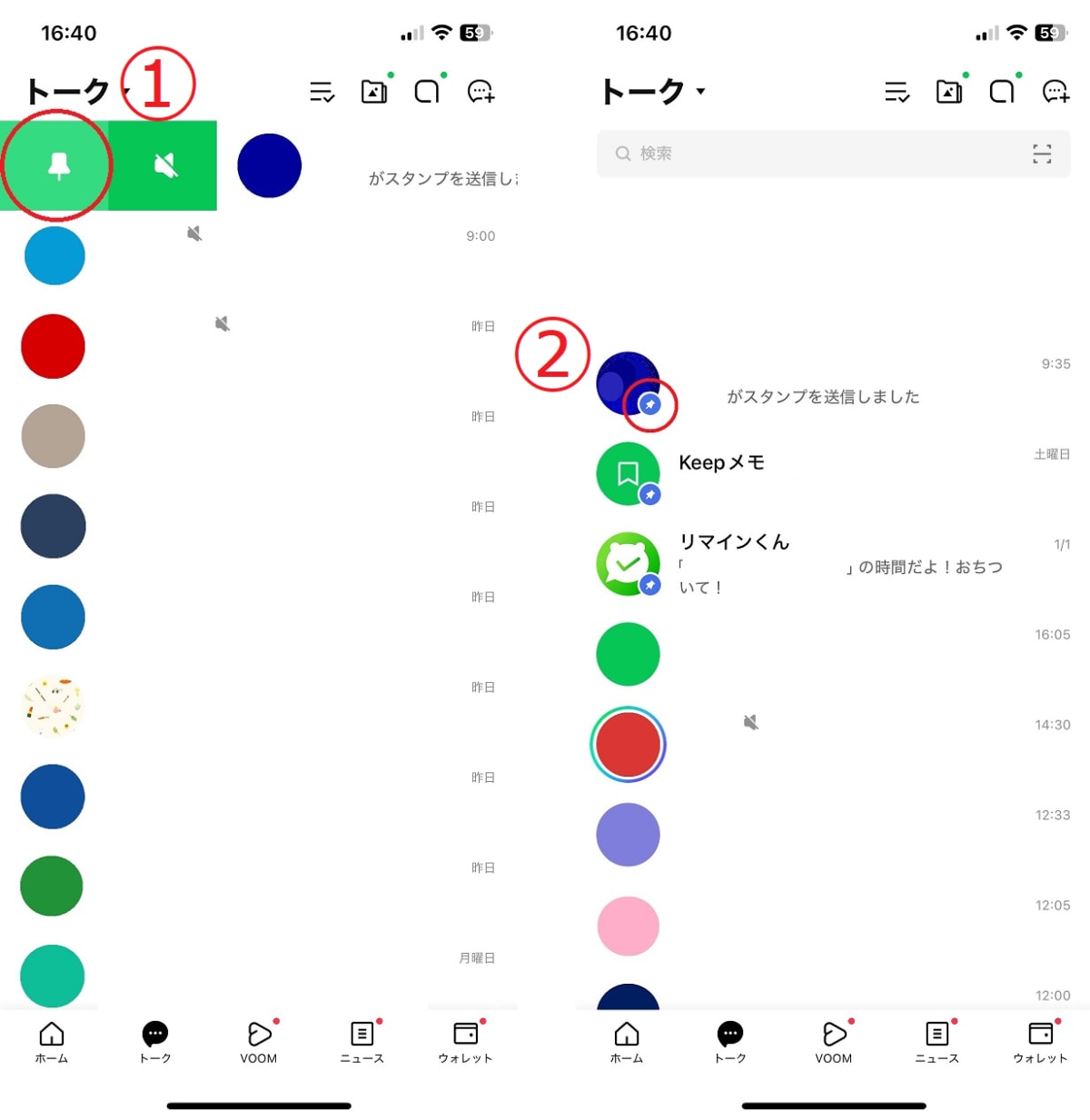
■ iPhone(iOS版)の操作手順
1. LINEの「トーク」タブを開く。
2. 上部に固定したいトークルームを右方向にスワイプする。
3. 表示されたメニューから「ピン(押しピン)のアイコン」をタップする。
※解除したい場合も同様に右スワイプし、斜線が入ったピンのアイコンをタップするだけで即座に戻せます。
■ Android版の操作手順
1. LINEの「トーク」タブを開く。
2. 固定したいトークルームを指で長押しする。
3. ポップアップ表示された一覧から「ピン留め」をタップする。
※解除する際も対象トークを長押しし、「ピン留めを解除」を選択します。
なお、PC版(デスクトップアプリ)のLINEを利用している場合は、トーク一覧の該当アカウントを右クリックして「ピン留め」を選択すれば即座に最上段へ配置されます。
ピン留めの上限は何個まで?並び順の入れ替えルールと優先表示の仕組み
気になる登録可能数ですが、LINEのピン留め機能には上限数が設定されておらず、何個でもピン留め可能です。1対1の個人トークだけでなく、グループトークや公式アカウント、オープンチャットも自由に固定できます。
ただし、あまりにも多くのトークをピン留めしてしまうと、画面全体がピン留めされたトークで埋め尽くされ、新しい未読メッセージが下方に押し流されてしまいます。実用的な観点からは、常にチェックしたい「3〜5個程度」に厳選して運用するのが最も効率的です。
また、ピン留めされたトーク同士の並び順についてですが、手動でドラッグして順番を入れ替える機能は現在のLINEには備わっていません。ピン留めエリア内では、「新しくメッセージを受信(または送信)したトークが常に一番上に繰り上がる」という時系列ルールで自動的に並び替わる仕様となっています。
「アナウンス機能」と「ピン留め」の違いとは?役割と使い分けを解説
LINEにはピン留めと混同されやすい機能として「アナウンス機能」が存在します。この2つは目的も対象範囲も全く異なるため、正しく把握しておきましょう。
・ピン留め:「トーク一覧画面」において、特定のトークルームそのものを自分専用に画面最上部へ固定する機能。相手には見えず、通知も届きません。
・アナウンス機能:「トークルームの内部」において、特定のメッセージを画面上部にメガホンマークとともに固定する機能。グループ全員の画面に表示され、誰がアナウンスを設定・解除したかも共有されます。
待ち合わせ場所やイベントの日程、大事な決定事項をグループメンバー全員に周知させたいときは「アナウンス機能」を使い、自分のトーク一覧を整理して返信漏れを防ぎたいときは「ピン留め」を使う、という使い分けが基本となります。
突然ピン留めが消えた?できない理由と2026年最新のトラブル対処法
「設定していたはずのピン留めが突然外れた」「ピン留めボタンが表示されない」といったトラブルに見舞われた場合は、以下の要因と対処法を順にチェックしてください。
1. アプリの一時的な読み込みエラー
LINEアプリを長時間起動したままにしていると、キャッシュの一時的な不整合でピン留めアイコンが正しく描画されないことがあります。一度アプリを完全にタスクキル(終了)して再起動するか、端末本体を再起動することで大半の不具合は解消されます。
2. アプリバージョンの不一致
古いバージョンのまま利用を続けていると、サーバー側の同期処理がうまくいかないケースがあります。App StoreやGoogle Playストアを開き、LINEが最新バージョンにアップデートされているかを確認してください。
3. 誤操作による非表示・ブロック
スワイプ操作や長押し操作の誤タップにより、対象のトークを誤って「非表示」または「ピン解除」にしてしまっているケースも散見されます。LINEの設定メニュー内にある「トークの非表示リスト」を確認し、該当のアカウントが含まれていないかチェックしてみましょう。
【line ピン 止め】に関するよくある質問(FAQ)
Q1:ピン留めを解除したら相手に通知でバレますか?
A1:解除した場合も相手に通知が送られることは一切ありません。設定時と同様に、完全に自分側の端末内だけで処理されるため安心して解除してください。
Q2:公式アカウントやオープンチャットもピン留めできますか?
A2:はい、可能です。個人間のトークルームと全く同じ手順(iPhoneは右スワイプ、Androidは長押し)で最上部に固定できます。クーポンを頻繁に使う店舗アカウントや、即時確認したい情報収集用オープンチャットの固定に便利です。
Q3:ピン留めしたトークの並び順を自分の好きな順番で固定できますか?
A3:現状のLINE仕様では、ピン留めエリア内の並び順を固定・手動指定することはできません。ピン留めされたトークの中で、最新のメッセージ送受信があったものが自動的に一番上へ繰り上がります。
Q4:ピン留めしているのに新着通知が届かないのはなぜですか?
A4:ピン留め設定とメッセージの通知設定は連動していません。該当トークルームを開き、右上のメニュー(三本線)から「通知オフ(消音)」になっていないか確認してください。
まとめ:LINEピン留めを活用して日々のコミュニケーションを快適に
LINEのピン留めは、重要なやり取りを埋もれさせず、スムーズな連絡環境を作るための非常に強力な整理ツールです。設定・解除ともに相手へ知られる要素は一切なく、個数の上限を気にする必要もありません。
連絡頻度の高い家族やプロジェクトの重要グループを3〜5個程度ピン留めしておくだけで、日々のメッセージ確認にかかるストレスは大幅に軽減されます。ぜひご自身のライフスタイルに合わせて活用し、快適なコミュニケーション環境を整えてみてください。 (出典: line ピン 止め(Yahoo!ニュース))


最新のトレンドや話題のニュースをわかりやすく解説するWebライターです。読者の皆様に役立つ情報を日々お届けしています。
