スマホのPDFとは?写真との違いや保存先から開けない原因まで完全解説
役所の手続きや確定申告、学校からの連絡網、飲食店のモバイルメニューに至るまで、スマートフォンで「PDF」を扱う場面は日常の一部となりました。しかし、画面上で何気なく開いているものの、「写真と一体何が違うのか」「保存したはずのファイルがどこかへ消えてしまった」といった疑問を抱く方は少なくありません。
PDFは、どのような端末で見ても同じレイアウトを正確に保てる非常に優れた電子文書形式です。本稿では、スマホにおけるPDFの基礎知識から写真との明確な違い、iPhone・Androidそれぞれの保存先、LINEでの受け渡し手順、さらには「ファイルが開かない」トラブルの解決策までを網羅して解説します。
📌 【この記事の重要ポイントまとめ】
- 要点1:PDFは端末環境を選ばず正確な見た目を維持する電子書類であり、文字検索や複数ページの集約ができる点で写真と大きく異なる。
- 要点2:スマホでダウンロードしたPDFは、iPhoneなら「ファイル」アプリ、Androidなら「Files」内のダウンロードフォルダに格納される。
- 要点3:ファイルが開けない主な要因は閲覧アプリの未設定や破損であり、専用リーダーの導入や再取得ですぐに解決できる。
【基本の仕組み】スマホのPDFとはどんなファイル?写真との決定的な違い
PDF(Portable Document Format)は、米Adobe社が開発した電子文書のためのファイル形式です。PDFファイルの特徴とメリットは、閲覧する機器(Windows、Mac、iPhone、Androidなど)やOSのバージョンに左右されず、作成者が意図した通りのフォント、図表の配置、余白をそのまま忠実に再現できる点にあります。
一般的なPDFと写真の違いには、主に以下の3つの要素が挙げられます。
1. 文字情報の保持と鮮明さ
写真は色の粒(ピクセル)が集まった画像データのため、文字を拡大すると輪郭がぼやけてしまいます。一方、PDFは文字をテキスト情報として保持しているため、どれだけ拡大してもシャープに表示され、文章のコピーやキーワード検索が可能です。
2. 複数ページを1つのファイルに集約可能
写真は1枚の画像につき1ファイルですが、PDFは数十ページ、数百ページに及ぶカタログや説明書も「1つのファイル」としてまとめて管理・共有できます。
3. 実寸印刷への最適化
PDFはA4やB5といった印刷用紙の規格を前提に設計されています。そのため、スマホからプリンターに出力した際にも用紙サイズに狂いが生じず、契約書や公的証明書としてそのまま通用する品質を保てます。
【保存場所を特定】スマホのPDF保存先はどこ?iPhone・Android別の確認手順
ブラウザやメールからファイルをダウンロードした際、「保存されたはずなのに見当たらない」と迷うケースは頻発します。OSごとのスマホのPDF保存先と確認手順を把握しておけば、迷う心配はありません。
WebサイトからのスマホのPDFダウンロード手順は、画面上に表示された「ダウンロード」や共有アイコンをタップするだけですが、その後の格納先は端末によって分かれます。
iPhoneでの確認方法
標準搭載されているiPhoneファイルアプリを起動します。下部の「ブラウズ」タブから「このiPhone内」または「iCloud Drive」を選択し、その中にある「ダウンロード」フォルダを開くと、保存されたPDFが時系列順に並んでいます。
Androidでの確認方法
AndroidのPDF閲覧方法としては、標準のファイル管理アプリ「Files by Google」または端末付属の「ファイル」アプリを使用します。アプリを開き、「ダウンロード(Download)」カテゴリーをタップすることで、保存済みのPDFファイルを直接確認できます。
【LINE・メール連携】LINEで届いたPDFの保存方法とスマホから送信する方法
業務連絡や地域コミュニティのやり取りにおいて、LINEでPDFが送られてくる機会も定着しました。しかし、LINE上のデータには閲覧期限が存在するため、確実な保存が欠かせません。
LINEで届いたPDFの保存方法は極めて簡単です。トーク画面に届いたPDFファイルをタップしてプレビューを表示し、画面の右上または左下にある「共有アイコン」をタップします。表示されたメニューから「ファイルに保存」(iPhone)や「端末に保存」(Android)を選択すれば、LINEのサーバーからスマホ本体のストレージへと永続的に保存されます。保存期間が終了するとファイルを開けなくなるため、受信直後の退避が鉄則です。
反対に、スマホからPDFを送信する方法も手軽に行えます。LINEの場合はトーク画面の「+」マークから「ファイル」を選び、対象のPDFを指定するだけで相手に送信できます。メール送信の場合も、新規作成画面のクリップマーク(添付アイコン)をタップしてファイル管理アプリからPDFを選択するだけで完了します。
【閲覧・編集・作成】スマホでPDFを開く方法と写真をPDF化する便利ワザ
届いたPDFをただ読むだけでなく、手元の書類をPDF化したり、文字を書き込んだりする活用術を覚えるとスマホの利便性は飛躍的に高まります。
スマホでPDFを開く方法は、基本的に保存されたファイルをタップするだけで標準ビューアーが立ち上がります。さらに高度な注釈付けや電子署名を行いたい場合は、定番のAdobe Acrobat Readerアプリをはじめとする無料PDF編集アプリを導入しておくと、手書きのサイン追加やページの並び替えまでスマホ1台で完結します。
また、紙の書類やレシートを保存したい時に重宝するのが、スマホで写真をPDF化する方法です。
iPhoneで写真をPDF化する手順
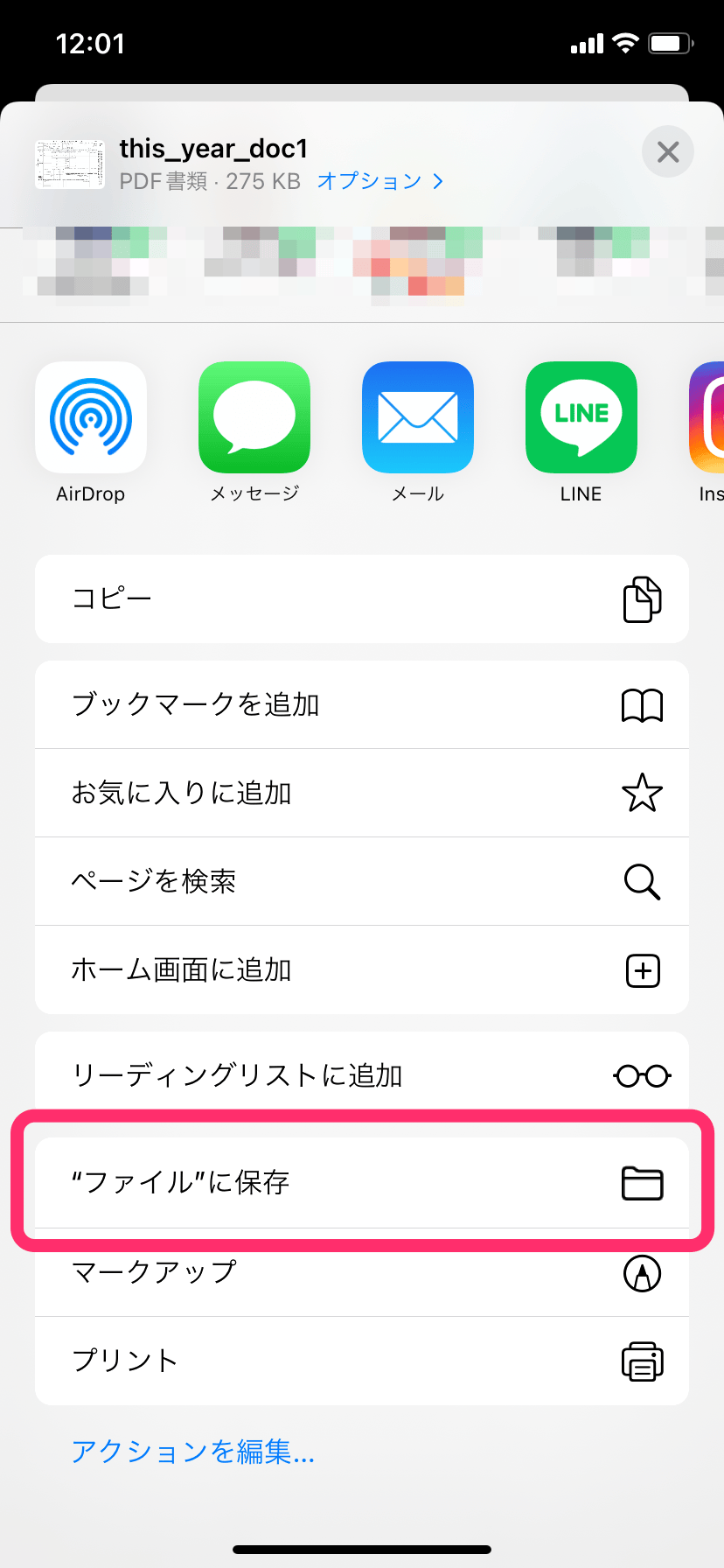
「写真」アプリで画像を開き、共有メニューから「プリント」を選択します。プリントプレビュー画面を2本指で押し広げるようにピンチアウトするとPDFプレビューに変換されるため、右上の共有ボタンから「ファイルに保存」を選ぶだけでPDFに変換されます。また、「ファイル」アプリ右上のメニューから「書類をスキャン」を選べば、カメラで直接複数ページのPDFを作成できます。
Androidで写真をPDF化する手順
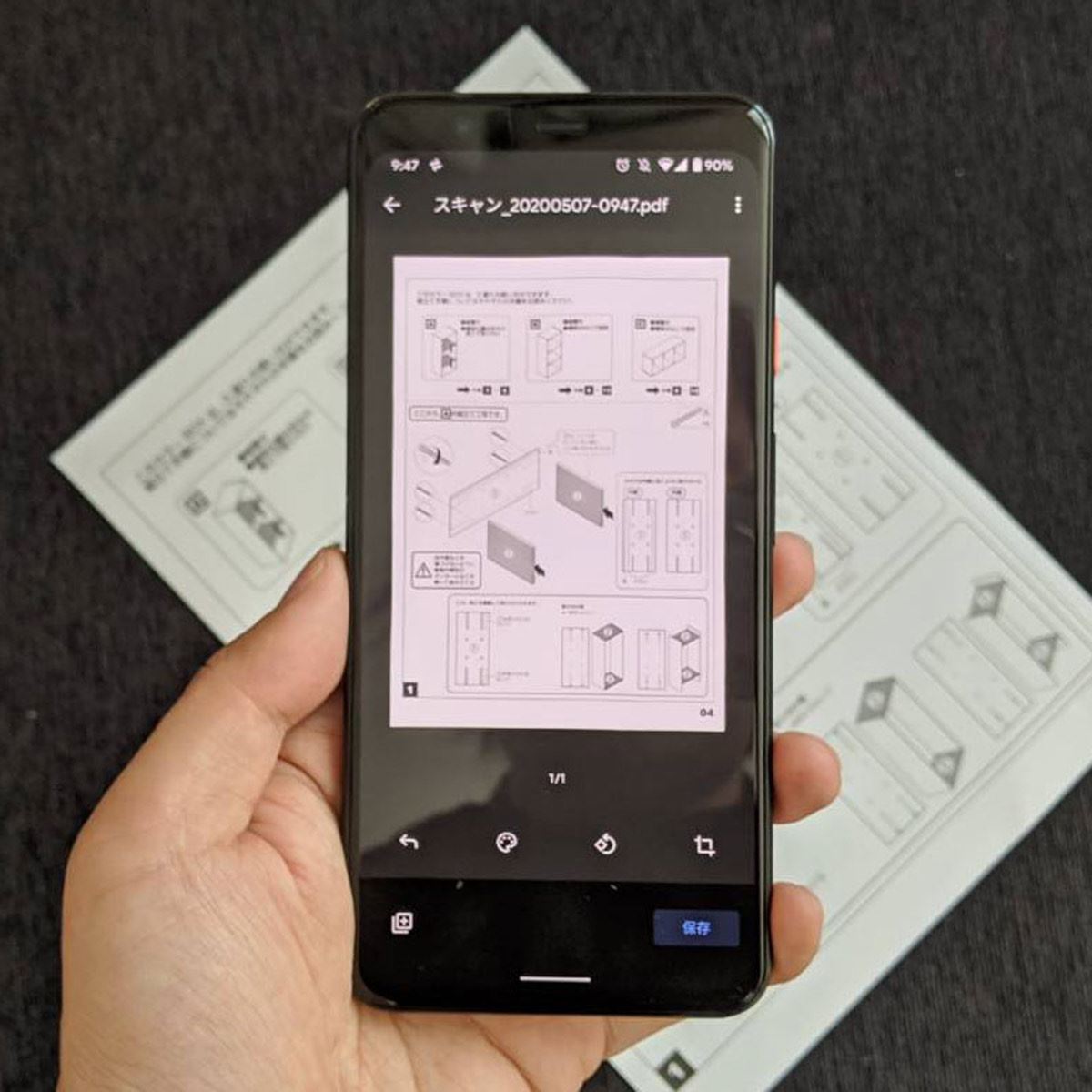
「Googleドライブ」アプリを開き、右下の「+」ボタンから「スキャン」を選択して撮影します。撮影後は自動で台形補正や明暗調整が行われ、そのままPDF形式でGoogleドライブ上に保存されます。
【トラブル解決】スマホでPDFが開けない決定的な原因と今すぐできる対処法
「リンクをタップしても画面が真っ白のまま」「ファイルを開けませんとエラーが出る」といった場合、いくつかの典型的な障害が考えられます。スマホでPDFが開けない原因の代表格と対処法をまとめました。
1. ダウンロードの途絶・データ破損
電波状況が不安定な場所で保存を試みると、データが途中で途切れて破損ファイルとなってしまう場合があります。一度ファイルを削除し、安定したWi-Fi環境などで再度ダウンロードを試してください。
2. 閲覧用アプリの競合や不具合
ブラウザ内蔵の簡易ビューアーが特殊なフォントやセキュリティ設定に対応していないケースがあります。この場合は、App StoreやGoogle PlayからAdobe Acrobat Readerアプリなどの公式リーダーをインストールし、そのアプリを経由してファイルを開いてみましょう。
3. パスワード保護やセキュリティ制限
給与明細や金融機関の明細書など、機密性の高いPDFには閲覧パスワードが設定されていることがあります。パスワード入力画面が表示される場合は、指定された暗証番号や生年月日などを正しく入力する必要があります。
4. 端末ストレージの空き容量不足
スマホ自体の保存容量がいっぱいになっていると、一時ファイルの展開に失敗して閲覧エラーが起きます。不要な写真や動画を削除して空き容量を確保した上で再試行してください。
【コンビニ印刷と活用】スマホのPDFを紙に出力して実生活に役立てる
スマホに届いたPDFを紙で提出しなければならない時でも、自宅にプリンターを用意する必要はありません。全国のコンビニエンスストアに設置されているマルチコピー機を活用すれば、数十円で高品質な印刷が可能です。
コンビニでのスマホPDF印刷は、各チェーンが提供する専用アプリやLINE連携サービスを使います。
・セブン-イレブン:「かんたんnetprint」アプリでPDFを登録し、発行された8桁の予約番号を店内のマルチコピー機に入力。
・ローソン・ファミリーマート:「ネットワークプリント」アプリや公式LINEアカウントにPDFを送信し、ユーザー番号を入力して印刷。
この印刷機能を利用すれば、外出先で急に必要になった履歴書や領収書、行政関連の申請書類も、スマホから直接きれいに出力できます。
【スマホのPDF】に関するよくある質問(FAQ)
Q1:スマホでPDFを閲覧・保存するのにお金はかかりますか?
A1:基本的に完全無料です。スマホに標準搭載されている機能や、無料のAdobe Acrobat Readerアプリを利用すれば、追加料金なしで閲覧・保存が可能です。費用が発生するのは、コンビニ等で紙に印刷する場合のプリント代(白黒1枚20円程度〜)のみです。
Q2:PDFの中に含まれる文字をスマホ上でコピーできますか?
A2:可能です。画面に表示されているPDFのテキスト部分を長押しすると選択範囲が表示され、通常のWebページと同様に「コピー」してメモ帳やメールに貼り付けられます。ただし、紙の書類を写真として撮影しただけの画像PDFの場合は、文字認識(OCR)処理を行っていないとテキスト選択ができない場合があります。
Q3:スマホに溜まった不要なPDFはどうやって削除すればいいですか?
A3:iPhoneなら「ファイル」アプリ、Androidなら「Files」アプリを開き、削除したいPDFファイルを長押しして「削除」またはゴミ箱アイコンをタップします。ストレージ容量の節約のためにも、定期的にダウンロードフォルダを整理することをおすすめします。
まとめ:スマホのPDF機能を使いこなしてスマートな情報管理を
スマートフォンで扱うPDFは、紙の書類の正確さとデジタルデータの扱いやすさを兼ね備えた極めて強力なツールです。写真との性質の違いを理解し、iPhoneの「ファイル」アプリやAndroidの「Files」アプリによる保存先管理、そしてコンビニ印刷の手順を押さえておくだけで、日々の書類のやり取りは劇的に快適になります。
ファイルが開かないトラブルに直面した際も、まずは通信状態を確認して再取得するか、専用のリーダーアプリを介することで大半は解消します。基本操作と活用テクニックを味方につけ、スマホでのスマートな文書管理を実践してみてください。 (出典: pdf とは スマホ(Yahoo!ニュース))

Webメディアの編集およびコンテンツ作成に従事。正確で質の高い情報発信を心掛けています。
