【2026最新】Galaxyのスクショ撮影術!失敗ゼロの撮り方と裏技
日常の情報収集やメモ、SNSの共有において欠かせないスマートフォンの画面キャプチャ。しかし、Galaxyシリーズを手にしたユーザーや他機種から乗り換えた人の間で、「以前の端末と同じ感覚で操作したら電源メニューが表示されてしまう」「片手でうまく撮影できない」といった戸惑いの声が後を絶ちません。
現在のGalaxyシリーズ(One UI搭載モデル)には、定番の物理ボタン操作にとどまらず、画面に触れずに行うジェスチャーや、縦長のWebページを一括保存できるスクロール機能、さらにはクイックパネルやSペンを活用した多彩な撮影手段が用意されています。本稿では、基本の操作手順から失敗時のトラブルシューティング、画質やシャッター音のカスタマイズまで余すところなく解説します。
📌 【この記事の重要ポイントまとめ】
- 要点1:基本操作は「電源ボタン+音量ダウン」の同時“短押し”。長押しすると電源メニューが開くため注意が必要。
- 要点2:画面を手の側面でなぞる「手のひらスワイプ」や「スクロールキャプチャ」で長いページも瞬時に保存可能。
- 要点3:撮れない主な原因は長押しミスやアプリの保護制限。ルーチン機能での消音化やPNG高画質保存も設定可能。
【基本と定番】Galaxyのスクショは「電源+音量ダウン」の同時短押し
Galaxyで最も手軽かつ確実に画面をキャプチャできるのが、本体側面の物理キーを用いた手法です。
操作のポイントは、「電源ボタン(サイドキー)」と「音量ダウンボタン(音量小)」を同時に一瞬だけ短押し(カチッと1回押してすぐ離す)することです。
iPhoneや他社製Androidスマートフォンから移行した人が最も陥りやすい落とし穴が「長押し」です。Galaxyで両ボタンを約1秒以上押し続けると、スクリーンショットではなく電源オフや再起動の画面が表示されてしまいます。押し込むのではなく、軽く同時にタップする感覚で操作するのがコツです。画面が一瞬フラッシュし、撮影された画像が画面下部にツールバーとしてプレビュー表示されれば正常に撮影できています。
【触れずに撮る裏技】「手のひらスワイプ」とクイックパネルの活用術
片手がふさがっているときや、大型ディスプレイモデルで側面のボタンに指が届きにくい場合に重宝するのが、Galaxy独自の「手のひらスワイプキャプチャ」です。
小指側の手の側面を画面の端に軽く当て、反対側の端に向かってサッと滑らせるだけで画面が保存されます。この機能が反応しない場合は、「設定」>「便利な機能」>「モーションとジェスチャー」を開き、「手のひらスワイプキャプチャ」が有効になっているか確認してください。画面から手を離しすぎず、ディスプレイ表面を軽くなでるように動かすのが成功の秘訣です。
また、画面上部から下に引き出す「クイックパネル」に「画面キャプチャ」ボタンを追加しておく方法も極めて実用的です。ボタン操作が苦手な場面でも、通知バーを下げるだけで片手でスムーズに画面を記録できます。
【縦長Webも1枚に保存】スクロールキャプチャとエッジパネルの快適設定
SNSのタイムラインやレシピサイト、長文のニュース記事を何枚も分けて撮影する手間を省けるのが「スクロールキャプチャ」です。
画面を撮影した直後、画面下部に数秒間ツールバーが表示されます。このツールバーの一番左にある下向きの二重矢印アイコン(スクロールキャプチャボタン)をタップすると、画面が自動的に下へスクロールし、表示外のエリアまで繋がった1枚の縦長画像として結合保存されます。ボタンを連続でタップし続けることで、ページ最下部まで途切れずに取り込めます。
さらに、画面の端からスワイプして呼び出す「エッジパネル」機能を有効にし、「タスク」パネルを割り当てておけば、ワンタップで画面キャプチャを実行可能です。側面の物理キーを押す負担を減らしたい人にとって頼もしい補助機能となります。
【Sペン&2026年最新機能】スマート選択やGalaxy AIによる進化
Galaxy UltraシリーズやGalaxy Z Foldシリーズで利用できる「Sペン」を活用すれば、さらに自由度の高いキャプチャ操作が行えます。
ペン先のボタンを押してエアコマンドメニューを立ち上げ、「スマート選択」を選ぶと、四角形や自由な形状で画面の特定箇所だけを即座に切り抜くことができます。動画の一部分をGIFアニメーションとして手軽に書き出す機能も標準搭載されています。
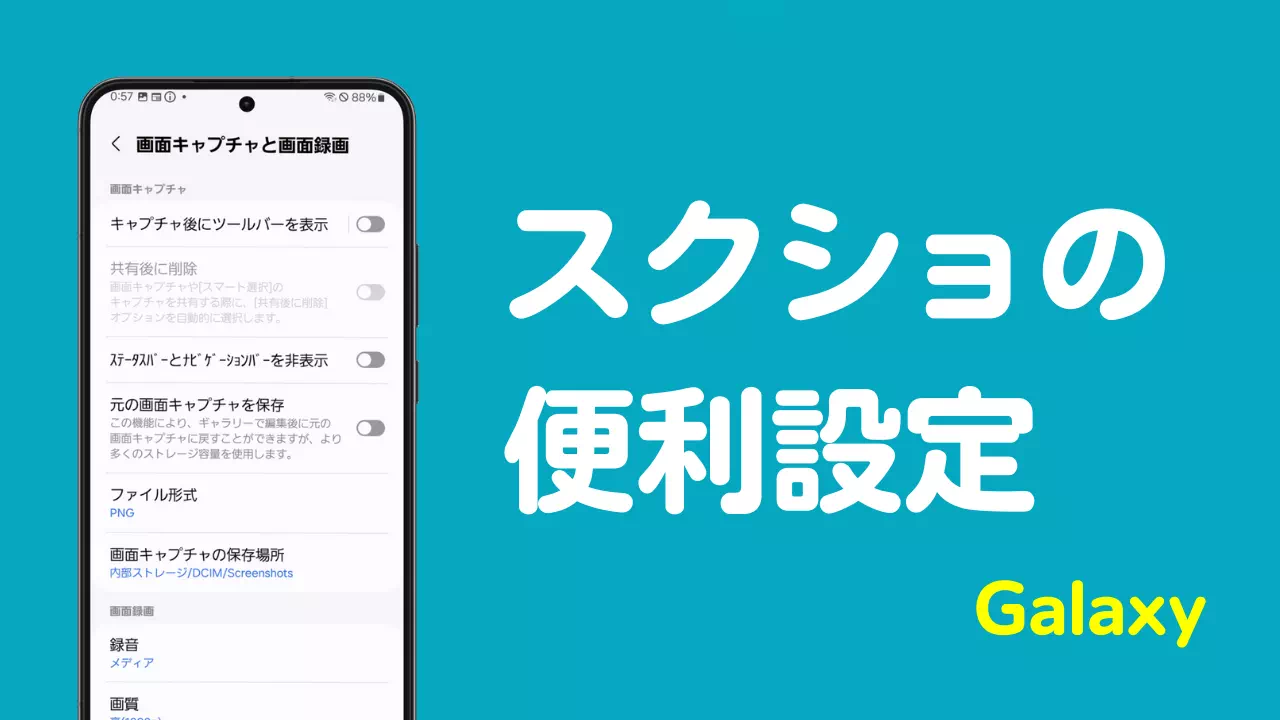
加えて、2026年の現行One UI環境では、Galaxy AIと連携した画像認識がさらに進化しました。キャプチャした画像内のテキスト抽出はもちろん、多言語の即時翻訳や要約までツールバーから直接実行できます。また、「設定」>「便利な機能」>「スクリーンショットと画面録画」から画像フォーマットを「PNG形式」に変更することで、文字の輪郭がぼやけない高画質な保存設定も可能です。
【保存先と消音化】撮影画像の保存フォルダとシャッター音の制御
撮影したスクリーンショットは、標準の「ギャラリー」アプリ内の「スクリーンショット」アルバムに自動分類されます。ファイル管理アプリ(マイファイル)から直接内部ストレージを参照する場合の保存先パスは、「内部ストレージ/DCIM/Screenshots」です。クラウドストレージへの同期設定を行う際も、このフォルダを指定すれば迷うことはありません。
静かなオフィスやカフェ、電車内などで撮影する際、周囲への配慮として気になるのがシャッター音です。日本国内モデルのGalaxyは、端末をマナーモード(サイレントモードまたはバイブレーション)に設定していれば、スクリーンショット撮影時のシャッター音が自動的に無音化されます。通常時もスクショ音を確実に抑えたい場合は、「モードとルーチン」機能を使い、「画面キャプチャ実行時にシステム音量をゼロにする」ルーチンを作成しておくことで柔軟に対応できます。
【撮れない・失敗する原因】セキュリティ制限とエラー時の対処法
手順通りに操作してもスクリーンショットが撮れない場合、端末の故障ではなくシステム上の保護機能や設定が原因となっているケースが大半です。
代表的な失敗原因と対処法は以下の通りです。
・著作権保護(DRM)およびセキュリティ制限:動画配信サービス(NetflixやAmazonプライムビデオなど)や銀行系アプリ、会員専用の個人情報画面では、セキュリティポリシーによりキャプチャがブロックされます。画面が真っ暗になる、あるいは「キャプチャは許可されていません」と表示される場合はアプリ側の仕様であり、端末設定での解除はできません。
・ストレージ容量の不足:内部ストレージの空き容量が逼迫していると、新規画像の保存処理に失敗します。「設定」>「デバイスケア」>「ストレージ」から不要なデータを整理してください。
・ボタンの長押しミス:前述の通り、長押しすると電源メニューが起動します。「一瞬だけ同時に押してすぐ指を離す」動作を意識してください。
・システムの一時的な不具合:バックグラウンドの過負荷でキャプチャ処理が止まっている場合は、サイドキーと音量ダウンボタンを7秒以上押し続けて端末を強制再起動することで解決します。
【Galaxyのスクショの仕方】に関するよくある質問(FAQ)
Q1:スクショを撮ろうとすると毎回電源オフの画面になってしまいます。どうすればいいですか?
A1:ボタンを押し続けていることが原因です。Galaxyのスクリーンショットは「電源ボタン」と「音量ダウンボタン」を長押しせず、カチッと1回だけ同時に「短押し」してすぐ指を離してください。
Q2:撮影したスクリーンショットの保存先を直接SDカードに変更できますか?
A2:One UIの仕様上、初期保存先は本体内部の「DCIM/Screenshots」に固定されています。microSD対応モデルの場合でも自動保存先は変更できないため、撮影後に「マイファイル」や「ギャラリー」からSDカードへ移動させる運用を行ってください。
Q3:手のひらスワイプがうまく反応しない時のコツはありますか?
A3:手のひらを画面から浮かせず、小指側の側面を画面ガラスに軽く密着させた状態で、画面の右端から左端(またはその逆)へスーッと水平にスライドさせてください。また、「設定」>「便利な機能」>「モーションとジェスチャー」で機能がONになっているかも確認しましょう。
まとめ:シーンに合わせた最適なスクショ方法を活用しよう
Galaxyには、素早く撮れる物理ボタン操作をはじめ、画面に触れず扱える手のひらスワイプ、長大な情報を1枚に収めるスクロールキャプチャ、そしてSペンによる精密な切り抜きまで、多彩な画面保存機能が揃っています。
情報収集や仕事のメモ、日常のSNS共有など、シチュエーションに応じて撮影方法を使い分けることで、スマートフォンの利便性は一段と高まります。撮れない時の原因や高画質設定、消音テクニックを把握し、毎日のGalaxy操作をより快適に役立ててください。 (出典: galaxy スクショ の 仕方(Yahoo!ニュース))


毎日更新されるトレンド情報を分析・発信中。役立つ裏技やおすすめ情報を分かりやすく紹介します。
