【2026最新】LINEアップデートで何が変わった?新機能と対処法
日本国内で9,000万人以上が日常の連絡インフラとして活用しているLINE。定期的に配信されるアップデートには、日々のトークをより快適にする便利な新機能やセキュリティ強化が含まれる一方、画面配置の変更に戸惑ったり、「アップデートが途中で止まってできない」「更新後にアプリが開かない」といったトラブルに見舞われたりするケースも少なくありません。
「今回のバージョンアップで何が変わったのか」「不具合が起きたらどうすればいいのか」と疑問を持つ読者に向けて、2026年現在の最新変更点から、iPhone・Android別のアップデート手順、失敗時のリカバリー策まで、ITメディアの視点で分かりやすく整理しました。
📌 【この記事の重要ポイントまとめ】
- 要点1:最新アップデートではUIの利便性向上やAI連携機能、プライバシー保護の強化が実施された。
- 要点2:アップデートができない主な原因は「端末のストレージ容量不足」「通信環境の不安定」「OSバージョンの非対応」にある。
- 要点3:万が一の不具合やデータ消失を防ぐため、事前のトーク履歴バックアップと自動更新設定の見直しが推奨される。
【2026年最新動向】LINEアップデートで何が変わった?注目の最新機能とUI変更点
LINEの最新バージョンにおける変更点は、単なるデザインの微修正にとどまりません。コミュニケーションを効率化する実用的な機能拡充と、ユーザー保護を目的としたセキュリティの向上が主な柱となっています。
特に注目を集めているのが、AIを活用した要約・メッセージ補助機能とメディア管理機能のブラッシュアップです。長文メッセージやグループ内のやり取りが増えた際、会話の要点を素早く把握できるスマート機能が順次展開されています。さらに、音声メッセージの再生速度変更や、アルバム内の画像検索精度の向上など、日常的に使うツールとしての完成度が一段と高まりました。
また、迷惑メッセージやフィッシング詐欺への対策として、友だち未登録のアカウントから届くメッセージへの警告表示が強化されました。細かなUI変更によって従来のボタン位置がわずかに移動している部分もあるため、操作に違和感を覚えた際は設定画面からレイアウトのカスタマイズ項目をチェックしてみるのがおすすめです。
失敗しないLINEアップデートの正しいやり方|iPhone・Android別の基本手順
LINEの機能を最大限に引き出し、セキュリティを強固に保つためには、正規のルートで正しく更新を行う必要があります。お使いの端末に合わせて以下の手順を実行してください。
【iPhone(iOS)の場合】
1. 「App Store」アプリを起動
2. 右上のアカウントアイコンをタップ
3. 画面を下方向に引っ張って更新情報を再読み込み
4. 利用可能なアップデート一覧から「LINE」を探し、「アップデート」をタップ
【Androidの場合】
1. 「Google Play ストア」アプリを起動
2. 右上のプロフィールアイコンから「アプリとデバイスの管理」を開く
3. 「利用可能なアップデートがあります」の項目から「LINE」を選択して「更新」をタップ
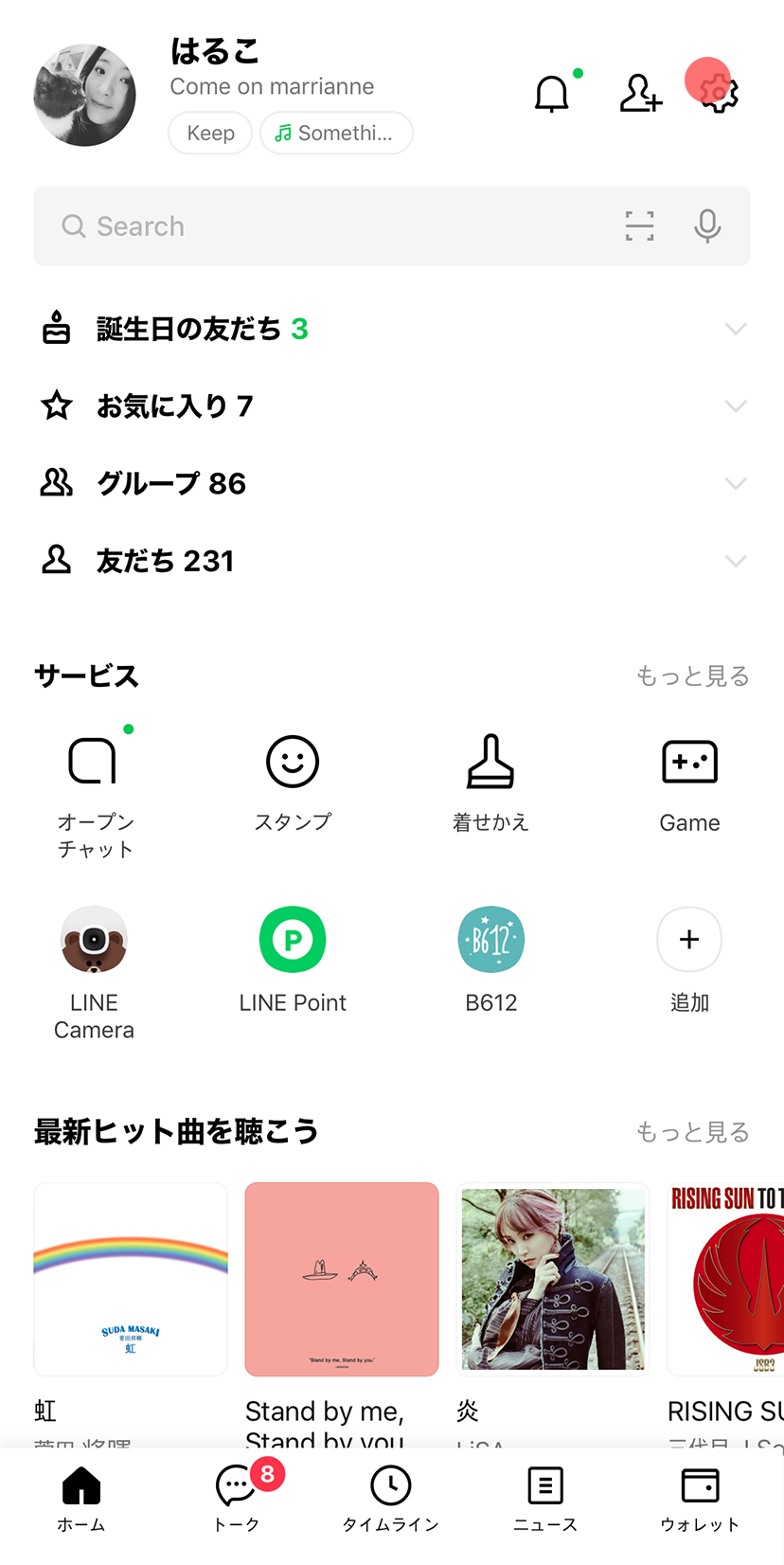
更新が完了したら、現在のバージョンをアプリ内で確かめておくと安心です。LINEの「ホーム」タブ右上にある歯車アイコン(設定)から「LINEについて」を開くと、現在インストールされているバージョン番号が表示されます。
「LINEアップデートができない」原因と対処法|容量不足や通信エラーの解消法
アップデートボタンを押しても読み込みサークルが回り続けたり、エラーメッセージが出て止まったりする場合、いくつかの明確なボトルネックが存在します。
最も多いトラブルがスマートフォンの空き容量不足です。アップデートファイルをダウンロードして展開するには、アプリ本体のサイズ以上の空きストレージが必要になります。端末の「設定」からストレージ状況を確認し、不要な動画ファイルや使っていないアプリを削除して、少なくとも5GB以上の空き容量を確保してから再試行してください。
次いで多いのが、通信回線の不安定さです。公衆Wi-Fiや電波状況の悪い場所ではダウンロードが途中で遮断されることがあります。安定した自宅の固定Wi-Fiに切り替えるか、機内モードのオン・オフを試して電波を掴み直しましょう。
また、端末自体のOSが古すぎる場合、LINEの最新バージョンに対応していないケースがあります。iPhoneならiOSのソフトウェアアップデート、Androidならシステムアップデートを実行し、端末のOSを最新状態に保つことが前提条件です。
アップデート後に「開かない・落ちる」不具合が発生したときの緊急レスキュー策
「アップデート完了後にLINEをタップしても一瞬で強制終了する」「画面が真っ暗なまま開かない」といった不具合は、アプリ内部のキャッシュ破損や一時的なシステム競合で発生することがあります。
この場合、最初に行うべきはスマートフォンの再起動です。端末のメモリがリフレッシュされ、バックグラウンドのプロセスが正常化することで、あっさり起動するケースが多々あります。
焦ってやってしまいがちなのが「アプリの即時アンインストール」です。バックアップを取っていない状態でアプリを削除してしまうと、大切なトーク履歴が消失する危険があります。まずは端末再起動を試し、それでも改善しない場合はLINE公式の障害情報(公式Xアカウントやヘルプセンター)を確認し、サーバー側の不具合や修正パッチの配信を待つのが安全なアプローチです。
トーク履歴は消える?アップデート前に必ず知っておくべきバックアップと注意点
通常のアップデート作業だけでトーク履歴や写真データが消えることは原則としてありません。しかし、アップデート中の予期せぬフリーズや端末トラブルに備え、事前のバックアップは必須の自衛策です。
バックアップの設定は数タップで完了します。「設定(歯車マーク)」>「トークのバックアップ」へ進み、iPhoneならiCloud、AndroidならGoogle ドライブへ最新の状態を保存しておきましょう。「自動バックアップ」を有効にしておけば、充電中かつWi-Fi接続時に自動でクラウドへ保存されるため安心です。
さらに、万が一の端末移行や再ログイン時に備え、「バックアップ用の暗証番号(PINコード)」の設定と、登録メールアドレス・パスワードが現在も有効かどうかを確認しておくことを強く推奨します。
勝手に更新されるのを防ぐには?LINEの自動アップデート設定と解除方法
「アップデート直後は予期せぬ不具合が心配だから、評判を見てから手動で更新したい」というユーザーも少なくありません。勝手な更新を防ぐには、端末側のストア設定を変更します。
【iPhoneでの自動更新オフ】
端末の「設定」>「App Store」>「アプリのアップデート」をオフにする。
【Androidでの自動更新オフ】
「Google Play ストア」で「LINE」の個別ページを開き、右上の縦3点リーダーから「自動更新の有効化」のチェックを外す。
ただし、自動更新を長期間オフにしたまま放置すると、重大なセキュリティ脆弱性が放置されたり、相手から送られてきた新形式のスタンプやメッセージが表示できなくなったりするデメリットがあります。手動管理にする場合でも、月に1回程度はストアをチェックする習慣をつけましょう。
【LINEアップデート】に関するよくある質問(FAQ)
Q1:アップデート後、写真やアルバムのデータが消える心配はありませんか?
A1:LINEのサーバーや端末ストレージに保存されている写真・アルバムデータは、通常のアップデートで消去されることはありません。ただし、トークルーム内で一時保存期間が過ぎた写真を受信し直すことはできないため、重要な画像は事前に端末本体のカメラロールや「Keep Memo」に保存しておきましょう。
Q2:最新バージョンに更新したのに、新機能が表示されません。
A2:LINEの新機能は、アプリを更新した全員へ一斉に開放される場合と、負荷分散のためにアカウントごとに順次適用(ロールアウト)される場合があります。バージョンが最新になっていることを確認した上で、数日から1週間ほど待つと自然に反映されるケースが一般的です。
Q3:手元のスマートフォンが古く、LINEのアップデートができなくなりました。
A3:LINEは定期的に古いOSバージョンのサポートを終了します。サポート対象外となったOSでは最新のLINEへ更新できず、将来的にはメッセージの送受信自体が制限される可能性があります。OS自体のバージョンアップが可能か確認し、不可能な場合はスマートフォンの買い替えをご検討ください。
まとめ:定期的なアップデートと適切な設定で快適なLINE活用を
日々の暮らしやビジネスに欠かせないインフラだからこそ、LINEのアップデート情報は常に把握しておきたいポイントです。新機能による利便性の恩恵を受けつつ、セキュリティリスクを最小限に抑えるためには、定期的なバージョン管理が欠かせません。
万が一のトラブルに備えて「クラウドバックアップ」を日頃から習慣化し、容量管理や通信環境に気を配りながら、快適で安全なコミュニケーション環境を整えていきましょう。 (出典: line アップデート(Yahoo!ニュース))


テクノロジーやライフスタイル領域を中心に執筆活動を行っています。趣味は写真撮影と旅行です。
