【2026最新】Apex起動エラーの撃退法!開かない原因と復旧手順
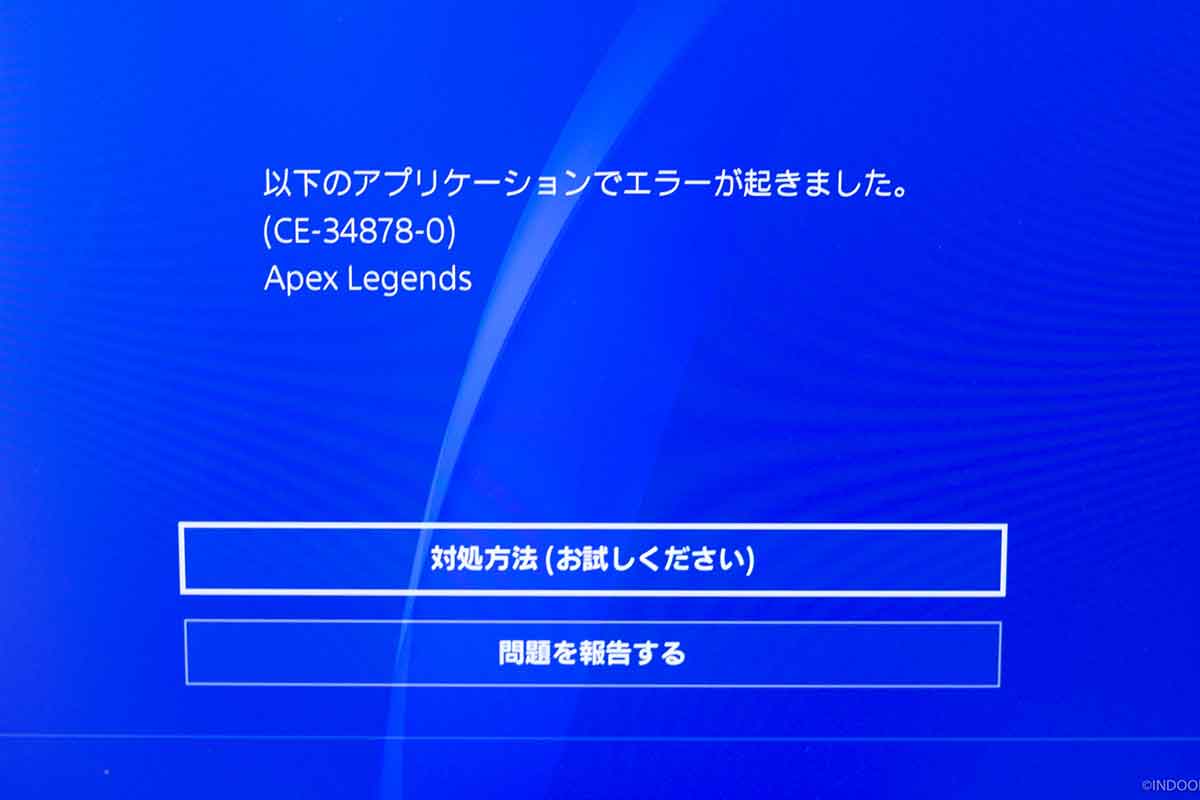
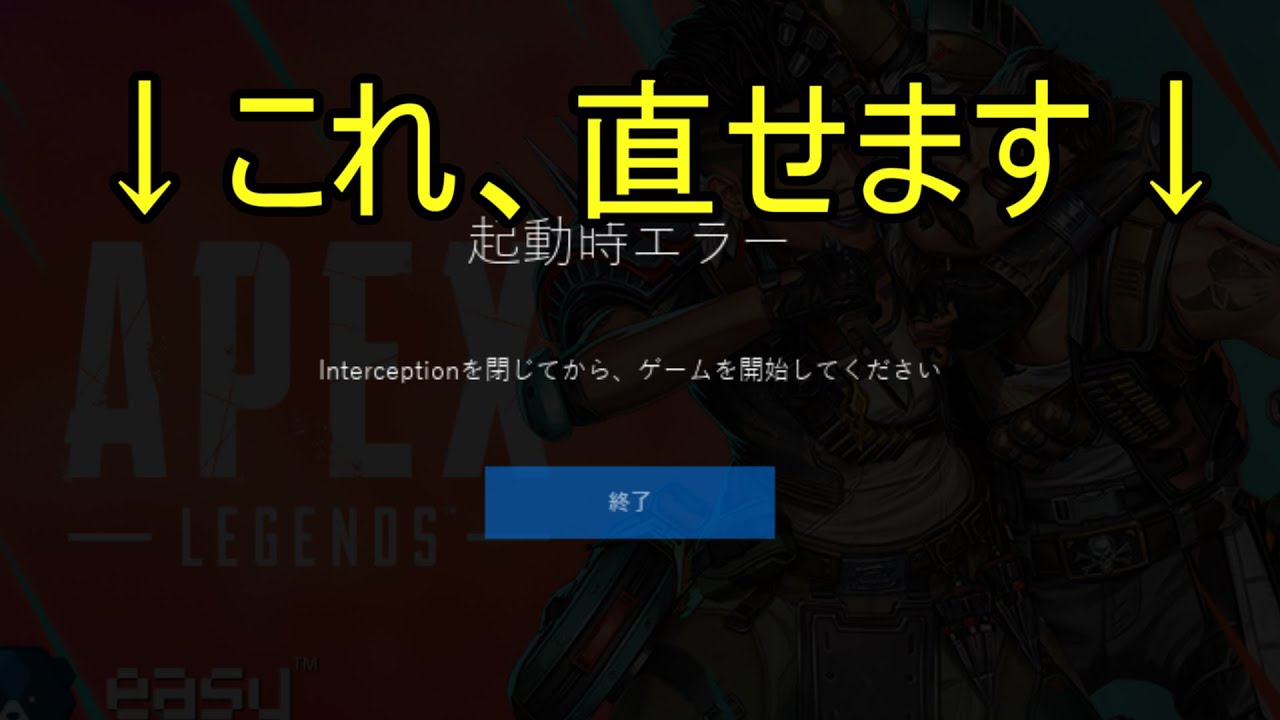
人気バトルロイヤル『Apex Legends』をプレイしようと起動ボタンを押したものの、画面が一瞬暗転して強制終了したり、「Easy Anti-Cheat」のエラーダイアログが出て立ち上がらなかったりするトラブルが後を絶ちません。大型アップデート直後やグラフィックドライバの更新後、あるいはWindowsの仕様変更に伴って突発的に発生する起動トラブルは、多くのプレイヤーにとって最大のストレス要因です。
本記事では、2026年現在の最新ゲーム環境に対応したApexが起動しない時の実践的対処法を網羅しました。クラッシュの根本原因の特定から、Steam・EA appそれぞれの復旧手順、起動オプションの最適化まで、ステップバイステップで分かりやすく解説します。
📌 【この記事の重要ポイントまとめ】
- 要点1:起動時エラーの主因は「Easy Anti-Cheatの不整合」「グラフィックドライバの不一致」「ゲームファイルの破損」の3点に集中している。
- 要点2:SteamやEA appの整合性チェック、管理者権限の付与、DirectXバージョンの見直しで8割以上の起動不能トラブルが解消する。
- 要点3:PC側の設定だけでなく、Apexサーバー自体の障害やセキュリティソフトの誤検知も視野に入れた切り分けが迅速な復旧のカギとなる。
【原因究明】Apexの起動時エラーでゲームが開かない・強制終了する決定的な理由
Apex Legendsの起動プロセスが途中で遮断される背景には、複数のシステム要因が複雑に絡み合っています。ボタンを押しても反応がない、あるいはローディング直後にデスクトップへ弾き出される場合、以下の5大要因のいずれかに該当しているケースが大半です。
第一に挙げられるのが、チート対策ツールである「Easy Anti-Cheat(EAC)」の競合やサービス停止です。バックグラウンドで動くセキュリティソフトや配信ツールのオーバーレイがEACに不正プログラムと誤認され、起動プロセスを強制停止させてしまう現象が多発しています。
第二に、グラフィックボードのドライバ不具合およびDirectXのバージョン不一致です。特に最新のレンダリング機能に対応したパッチが配信された直後は、GPUドライバとの間でシェーダーコンパイルの不整合が起き、画面が真っ暗なままフリーズする原因となります。
そのほか、パッチ適用時に一部データが欠落するゲームファイルの破損、ランチャー(Steam / EA app)側のキャッシュ蓄積、そしてWindows側の管理者権限不足が起動を阻む代表的なボトルネックです。
【プラットフォーム別】Steam&EA appで起動できない時の即効トラブルシューティング
利用しているプラットフォーム(SteamまたはEA app)ごとに、特有のトラブルシューティング手順が存在します。まずは最も成功率の高いファイルの整合性確認とキャッシュクリアを実施してください。
■ Steam版の場合:
Steamライブラリ内の『Apex Legends』を右クリックし、「プロパティ」を開きます。「インストール済みファイル」タブから「ゲームファイルの整合性を確認」をクリックしてください。欠損または破損したファイルが自動検知され、正常なデータが再ダウンロードされます。完了後、Steamクライアントを一度完全に再起動してからゲームを立ち上げます。
■ EA app版の場合:
EA appの「ライブラリ」からApexのアイコンにある「…(メニュー)」をクリックし、「修復」を選択します。また、EA app自体の通信バグで起動処理がスタックしている場合は、アプリ左上のメニュー(3本線)から「ヘルプ」>「アプリの回復」>「キャッシュをクリア」を実行することで、認証エラーに伴う起動失敗を解消できます。
【EAC・DirectX】Easy Anti-Cheatエラーとエンジンエラーで落ちる場合の解決策
起動時に「Engine Error」や「CreateDevice Error」、「Easy Anti-Cheat (0000000X)」といった明確なエラーダイアログが表示される場合は、個別モジュールの修復が必要です。
EACエラーの多くは、インストールフォルダ内の修復プログラムで解決します。以下の手順を試してください。
1. Apexのインストールフォルダ内にある「EasyAntiCheat」フォルダを開く。
2. 「EasyAntiCheat_Setup.exe」を右クリックし、「管理者として実行」を選択。
3. 画面に表示されるメニューから「修復サービス(Repair Service)」を実行する。
一方、DirectX関連のエンジンエラーでクラッシュする場合は、DirectX 12(ベータ版)とDirectX 11の互換性が原因になっているケースが目立ちます。起動オプションでDirectXのバージョンを明示的に指定するか、マイクロソフト公式から「DirectX エンド ユーザー ランタイム」を再インストールしてシステムファイルを最新状態に整えるのが効果的です。
【グラフィック・画面不具合】起動時に画面が真っ暗になる現象とドライバ更新
起動音は聞こえるのに画面がブラックアウトしたまま進行しないトラブルは、ディスプレイドライバの描画遅延や解像度のミスマッチによって引き起こされます。
まずは、グラフィックボードのドライバをクリーンアップデートしてください。NVIDIA GeForce Experience(またはNVIDIA App)やAMD Softwareを開き、最新版のGame Readyドライバが適用されているか確認します。直前のアップデートで不具合が発生した場合は、DDU(Display Driver Uninstaller)などのツールを用いて一度ドライバを完全削除し、クリーンインストールをやり直すのが鉄則です。
また、Windows側の設定として、ゲームの実行ファイル(r5apex.exe)のプロパティから「全画面表示の最適化を無効にする」にチェックを入れることで、解像度切り替え時のブラックアウトを回避できるケースが報告されています。
【システム設定】管理者として実行&おすすめの起動オプション設定
アクセス権限の不足や不要な演出の読み込みエラーは、起動オプションと権限設定の見直しでスマートに回避できます。
実行ファイルの権限設定として、「r5apex.exe」およびランチャー本体(Steam.exe / EA Desktop.exe)を右クリックし、プロパティの「互換性」タブから「管理者としてこのプログラムを実行する」にチェックを入れます。これにより、セキュリティ制限によるファイルアクセス遮断を根底から防止可能です。
さらに、SteamやEA appの「起動オプション」に以下のコマンドを入力することで、起動時の負荷を軽減しクラッシュ率を下げることができます。
【おすすめの起動オプション一覧】
・-novid : 起動時のロゴムービーをスキップ(ロードクラッシュ防止)
・-high : CPUの処理優先度を「高」に自動設定
・-window -noborder : 仮想フルスクリーンで起動し画面遷移エラーを低減
・-anticheat_settings=EasyAntiCheat/anticheat_integrated_mode_settings.json : EACの読み込みを正規化
【サーバー・外部要因】自分のPC環境か?Apexサーバー障害現在の確認手順
あらゆるローカルの対処法を試してもログイン画面に到達できない場合、PCの問題ではなくApexのゲームサーバー自体が大規模障害を起こしている可能性を疑う必要があります。
無駄な再インストール作業に時間を費やす前に、以下の外部ステータスをチェックしましょう。
・Apex Legends公式X(旧Twitter)アカウント(@PlayApex / @EAHelp)のリアルタイム障害告知
・Downdetector(ダウンディテクター)によるユーザー障害報告の急増状況
・サードパーティのステータス監視サイト「Apex Legends Status」でのサーバーステータス
サーバー側の接続障害やログイン認証サーバーのダウンが発生している場合は、ユーザー側で対処できる手段はありません。公式の復旧アナウンスを待つのが最善策です。
【Apex起動時エラー】に関するよくある質問(FAQ)
Q1:DirectX 12モードで起動するとエラー落ちします。DirectX 11に戻す方法は?
A1:起動オプションに設定されているコマンドを確認してください。SteamまたはEA appの起動オプション欄に -eac_launcher_settings SettingsDX12.json などの記述がある場合はそれを削除することで、従来のDirectX 11描画エンジンで安定起動するようになります。
Q2:セキュリティソフトを停止させずにEasy Anti-Cheatを通すにはどうすればいいですか?
A2:ご利用のウイルス対策ソフト(Windows Defender、ノートン、ウイルスバスター等)の「除外設定(ホワイトリスト)」に、Apex Legendsのインストールフォルダ全体、および EasyAntiCheat.exe と r5apex.exe を追加登録してください。
Q3:何をやっても治らない場合、再インストール以外の最終手段はありますか?
A3:DiscordやGeForce Experience、RivaTunerなどのオーバーレイ機能をすべて完全オフにしてください。また、バックグラウンドで動作している不要な常駐ソフト(RGBライティング制御ツールやマクロソフトなど)をタスクマネージャーから完全終了させて起動を試みてください。
まとめ:確実なステップで快適なプレイ環境を取り戻そう
Apex Legendsの起動時エラーは、複雑に見えても原因をひとつずつ切り分けることで確実に解決へと導けます。まずはファイルの整合性確認とグラフィックドライバの更新を試し、それでも改善しない場合はEasy Anti-Cheatの修復や管理者権限の付与、起動オプションの調整へと段階的に進めていきましょう。
PC環境をクリーンに保ち、適切な初期設定を行っておくことは、起動トラブルの防止だけでなくゲーム中のフレームレート安定や予期せぬクラッシュの予防にも直結します。本記事の手順に沿って環境を整え、万全の状態でチャンピオンを目指しましょう。 (出典: apex 起動 時 エラー(Yahoo!ニュース))

SEOライティングとマーケティング戦略の専門家。分かりやすい解説記事で定評があります。
