PCから動画をiPhoneに送る正解は?画質落とさず高速転送する裏ワザ
パソコンで編集した高画質な動画や、一眼カメラから取り込んだ長尺データをiPhoneへ移そうとして、「iTunesの同期が面倒」「動画がどこに保存されたか分からない」「LINEなどで送ったら画質が落ちてしまった」と頭を抱えた経験はないでしょうか。
iPhoneの端子がUSB-Cへと統一され、大容量の4K・60fps動画やProRes撮影が日常的になった現在、パソコンとiPhone間のデータ連携は劇的に進化しています。かつて主流だった複雑な同期作業を行わなくても、iTunesを使わずにケーブル1本で高速転送する方法や、画質を一切劣化させずにクラウド経由でカメラロールへ直接保存する手順が確立されています。利用環境や動画サイズに合わせた、最もストレスのない最適解を整理しました。
📌 【この記事の重要ポイントまとめ】
- 要点1:数GBを超える大容量動画は「USBケーブル直結」または「ローカル転送アプリ」を使うと画質劣化ゼロかつ数秒で転送完了します。
- 要点2:GoogleドライブやiCloudを使う場合、iPhoneの「写真アプリ」へ書き出すワンステップを踏むことでSNS編集アプリ等での読み込みがスムーズになります。
- 要点3:転送後に動画が見当たらない最大の要因は「ファイルアプリ」への格納であり、保存先を用途に合わせて使い分けるのが失敗しないコツです。
【2026年最新】パソコンからiPhoneへの動画転送手順|用途別の最適ルート
パソコンとiPhoneの間で動画を受け渡す方法は複数存在しますが、データ容量や通信環境によって選ぶべき手段は明確に分かれます。
1本あたり数GBを超えるような動画編集ファイルなら有線ケーブル接続が圧倒的な安定感を誇ります。一方、日常的なクリップや数分のショート動画であれば、クラウドストレージや無料の高速転送アプリを使ったワイヤレス転送が手軽です。まずは手元の環境に合わせたベストな選択肢を把握しておきましょう。
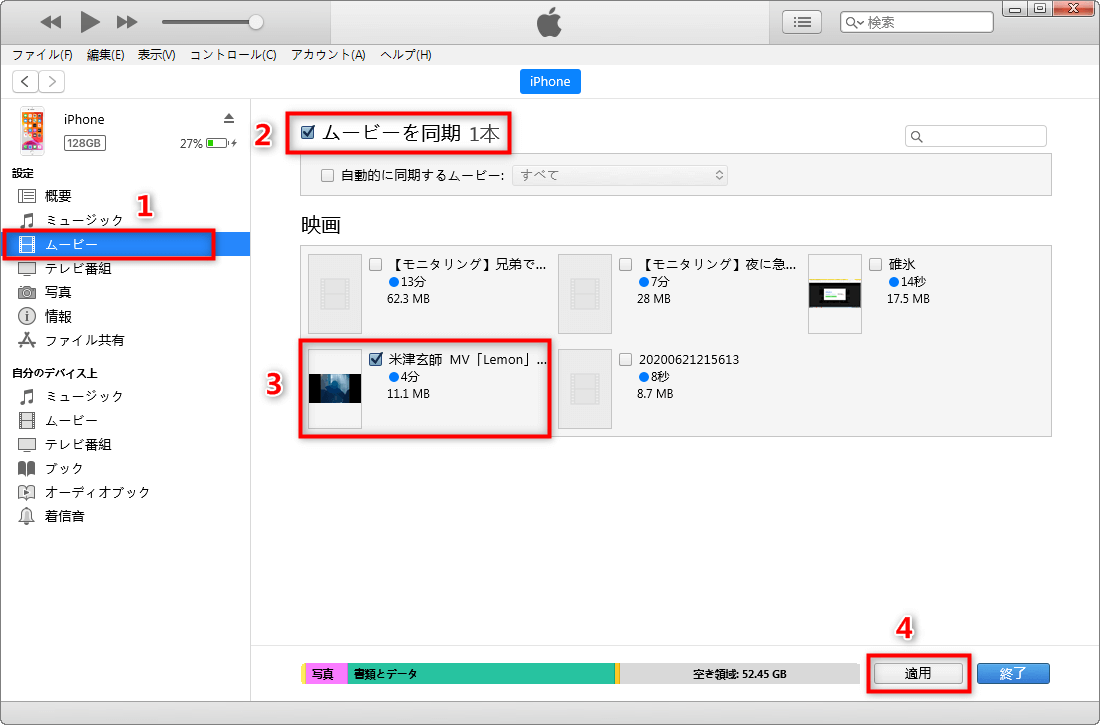
iTunesはもう不要!WindowsからiPhoneへ動画を有線ケーブル転送する最速ワザ
WindowsパソコンとiPhoneを繋ぐ際、かつて必須だった重たいiTunesに頼る必要はなくなりました。現在では、より直感的で高速な有線転送が可能です。
Windows 11環境であれば、Microsoft Storeで提供されている公式の「Apple デバイス」アプリを活用するのがスマートです。PCとiPhoneをケーブルで接続し、アプリ内の「ファイル共有」項目から対象の動画アプリ(VLCや各種メディアプレイヤーなど)に動画をドラッグ&ドロップするだけで、数GBの4K動画もわずか数秒から十数秒で転送が完了します。
また、iPhoneをストレージとして認識させ、エクスプローラー経由で動画を移動させる手法も健在です。ただし、カメラロールへ直接反映させたい場合は、後述する無料転送アプリやクラウドサービスを経由する方がトラブルを防げます。
画質を絶対に落とさない!iCloud写真&Googleドライブ活用術
SNSやメッセージアプリ経由で動画を転送すると、自動的な圧縮処理によって解像度やビットレートが大幅に低下してしまいます。元のクオリティを100%保ったままワイヤレスで移したい場合は、クラウドストレージの正しい保存フローを把握しておく必要があります。
最も手軽なのはGoogleドライブを用いた手法です。PCのブラウザから動画をアップロードした後、iPhone側のGoogleドライブアプリで該当ファイルを開き、「アプリで開く」または「コピーを送信」から「ビデオを保存」をタップします。この操作を行うことで、データが圧縮されることなくiPhone標準の「写真」アプリ(カメラロール)へ直接保存されます。
Apple純正のiCloud写真を利用している場合は、PCブラウザ版iCloud(icloud.com)にアクセスして動画をアップロードすれば、同一のApple IDでログインしているiPhoneの写真アプリへ自動同期されます。オリジナルの品質を維持したまま、CapCutやPremiere Rushなどのモバイル編集アプリですぐに動画を読み込めるのが大きな強みです。
ケーブルなしで爆速転送!Send Anywhereなど無料アプリ&AirDropの代替策
MacとiPhoneであれば「AirDrop」を使った瞬時のワイヤレス転送が可能ですが、Windowsユーザーでも同等以上の快適さを実現できる無料ツールが存在します。
長年支持されているSend Anywhereは、PC側のブラウザまたはアプリから動画を選択すると発行される「6桁のキー」をiPhone側に入力するだけで、Wi-Fi経由の高速転送が行えます。アカウント作成不要で手軽に利用できるうえ、オリジナル画質がそのまま保持される点が魅力です。
さらに、同一のローカルネットワーク(自宅のWi-Fiなど)に接続している端末同士で直接データをやり取りできるオープンソース系ツール(LocalSendなど)を使えば、インターネット回線の帯域制限を受けることなく、ギガ単位の大容量動画でも驚くべきスピードで転送できます。
「動画の保存先はどこ?」転送後にiPhoneで見つからない原因と解決策
「パソコンから送信完了と表示されたのに、iPhoneのカメラロールに動画が見当たらない」というトラブルは非常に多く報告されています。この現象の多くは、保存先のアプリが「写真」ではなく「ファイル」になっていることが原因です。
ブラウザやクラウド共有リンクからダウンロードした動画は、初期設定ではiPhoneの「ファイル」アプリ内の「ダウンロード」フォルダに格納されます。「写真」アプリに表示させたい場合は、以下の手順を実行してください。
1. iPhoneの「ファイル」アプリを開く
2. 転送した動画を長押し(または共有アイコンをタップ)する
3. メニューから「ビデオを保存」を選択する
このワンステップで、無事にカメラロールへ動画が移動し、InstagramやTikTok、編集アプリの一覧から選択できるようになります。
パソコンからiPhoneへ動画が送れない・再生できない原因とチェックリスト
転送作業が途中で止まってしまったり、iPhone側で動画が再生できなかったりする場合、いくつかの技術的なボトルネックが考えられます。以下の項目を順に確認してみてください。
・iPhone側のストレージ空き容量不足:高精細な動画ファイルは受信用の一時領域を含め、動画サイズの2倍以上の空き容量が推奨されます。
・非対応の動画コーディック:iPhoneは標準でMP4(H.264 / HEVC)やMOV形式に対応していますが、特殊なコンテナ形式(AVIやMKV、一部の古いWMVなど)は標準プレイヤーで再生できません。PC側であらかじめMP4形式へ変換するか、iPhone側にVLCなどの汎用プレイヤーアプリを導入してください。
・省電力モードやスリープによる通信切断:クラウド経由で大容量データをダウンロードする際は、iPhoneが自動ロック(スリープ)に入るとバックグラウンド通信が制限される場合があります。画面を表示したまま完了を待つのが確実です。
【パソコンから動画をiPhoneに送る方法】に関するよくある質問(FAQ)
Q1:WindowsパソコンからiPhoneへAirDropのように送る方法はありますか?
A1:完全なAirDropはApple製品間限定ですが、WindowsとiPhone間で同様の操作感を実現する「Send Anywhere」や「LocalSend」といった無料アプリを使うことで、Wi-Fi経由でのワンタッチ高速転送が可能です。
Q2:4Kなどの超大容量動画を送る場合、最もおすすめの手段は何ですか?
A2:通信環境に左右されずエラーも起きない「有線ケーブル接続」がベストです。iPhone 15以降のUSB-Cモデルであれば、対応ケーブルを用いることで毎秒数百MBクラスの圧倒的なスピードで安定転送できます。
Q3:パソコンから送った動画をLINEやInstagramに投稿したいのに選択肢に出てきません。
A3:動画が「ファイル」アプリに保存されている状態です。「ファイル」アプリを開いて該当の動画を選択し、共有メニューから「ビデオを保存」をタップして「写真」アプリ(カメラロール)へ移動させてください。
まとめ:データサイズと作業環境に合わせたスマートな選択を
パソコンからiPhoneへの動画転送は、ツールの進化によって以前のような煩わしさが大幅に解消されています。数百MB程度のクリップならGoogleドライブやSend Anywhereを活用し、数GBを超える本格的な編集データならUSBケーブルによる有線接続を選ぶのが、失敗せず最も効率的なワークフローです。
ご自身の作業環境や動画の容量に合わせた最適なルートを確立し、ストレスフリーな動画連携環境を整えてみてください。 (出典: パソコン から 動画 を iphone に 送る(Yahoo!ニュース))

Webメディアの編集およびコンテンツ作成に従事。正確で質の高い情報発信を心掛けています。
