エクセル検索機能を劇的進化!業務効率が10倍跳ね上がる神ワザ大全
日々のデスクワークにおいて、膨大なデータから目的の1行を見つけ出す作業にどれだけの時間を費やしているでしょうか。多くのビジネスパーソンが日常的にMicrosoft Excelを操作していますが、実のところ標準機能のポテンシャルを半分も引き出せていないケースが少なくありません。
ショートカットキーで検索ウィンドウを開くだけにとどまらず、詳細オプションの切り替えやモダン関数との連携を取り入れるだけで、データ探索にかかる所要時間は劇的に短縮されます。本稿では、現場の第一線ですぐに役立つ実践的なテクニックとトラブルシューティングを体系的に解説します。
📌 【この記事の重要ポイントまとめ】
- 要点1:単一シートの検索にとどまらず、ブック全体の一括検索やワイルドカードを活用することでデータ探索の手間を大幅に削減できる。
- 要点2:「検索で見つからない」トラブルの多くは、検索対象(数式・値)の不一致や非表示セル、余分なスペースが原因であり、即座に解消できる。
- 要点3:従来のVLOOKUP関数からXLOOKUP関数やFILTER関数へ移行することで、より柔軟で壊れにくいデータ抽出と自動化が実現する。
【脱・単体検索】まだCtrl+Fだけで探していませんか?複数シートや範囲指定の盲点
Excel作業で最も多用されるエクセル検索ショートカットといえば「Ctrl + F」です。しかし、多くのユーザーは小窓にキーワードを入力して「次へ」を連打するだけの操作にとどまっています。シートが数十枚に及ぶ大規模な管理台帳では、この方法では膨大な時間が失われてしまいます。
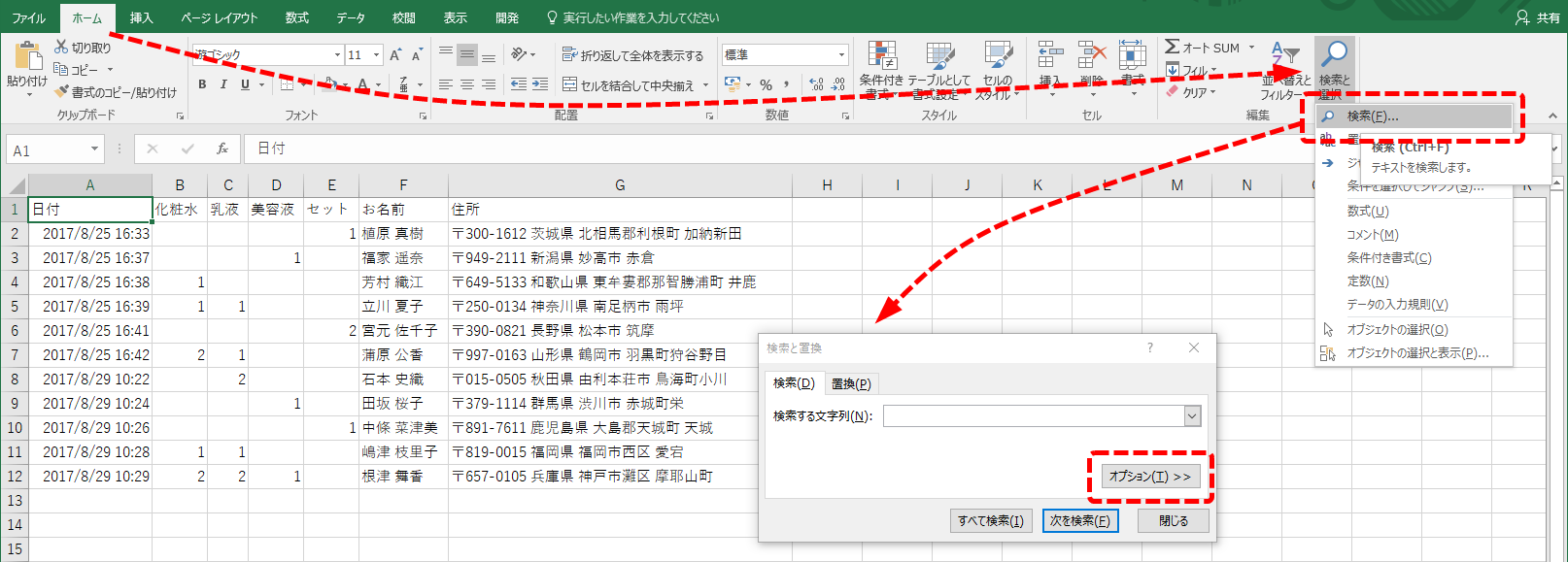
作業スピードを劇的に上げる第一歩が、エクセル複数シート検索の活用です。「Ctrl + F」で表示される検索ダイアログの「オプション」をクリックし、検索場所を「シート」から「ブック」へ変更するだけで、ファイル内に存在するすべてのワークシートを横断して一括検索が可能になります。
さらに、「すべて検索」をクリックすれば、該当するセルの一覧がダイアログ下部にリストアップされます。リスト内の項目をクリックするだけで該当シートの該当セルへ瞬時にジャンプできるため、シート間を行き来する無駄なスクロール作業が一切不要になります。なお、検索結果のセルを移動する際は「Shift + F4」(次を検索)や「Ctrl + Shift + F4」(前を検索)のキー操作を併用すると、マウス操作なしで快適に巡回できます。
【曖昧一致の極意】エクセル部分一致検索とワイルドカード検索の実践テクニック
顧客名簿や型番一覧のように表記ゆれや複雑な文字列が混在するデータベースでは、検索条件の指定精度が作業スピードを左右します。Excelの標準検索は基本的にエクセル部分一致検索が初期動作となっており、入力した文字列がセル内の一部に含まれていればヒットします。
より高度な絞り込みを行いたい場合に威力を発揮するのが、特殊文字を用いたエクセルワイルドカード検索です。代表的な記号には以下のものがあります。
- アスタリスク():任意の長さの文字列(0文字以上)を表す(例:「株式会社」で前方一致検索)。
- クエスチョンマーク(?):任意の1文字を表す(例:「A?01」でA101やAB01などを検索)。
- チルダ(~):ワイルドカード文字そのもの(や?)を検索したい直前に付与する(例:「~」)。
一方で、コード番号「100」を探している際に「1001」や「A100」までヒットして困る場面では、オプション内の「セル内容が完全に同一であるものを識別する」にチェックを入れます。これにより、完全な一致のみを抽出するエクセル完全一致検索へと切り替わり、誤認や誤修正のリスクを完全に排除できます。
【トラブル即解決】「エクセルで検索できない」5つの理由と見落としがちな設定
画面上には確かに存在する文字列が、検索をかけても「一致するデータが見つかりません」と弾かれてしまう現象は、日常業務における代表的なストレス要因です。エクセル検索できない理由の多くは、以下の設定の行き違いに起因しています。
- 検索対象が「数式」になっている:関数によって出力された表示結果(値)を検索したい場合、検索ダイアログの「検索対象」を「数式」から「値」に変更する必要があります。
- 完全一致のチェックが残っている:前述の「セル内容が完全に同一であるものを識別する」が有効化されたままになっていると、部分一致の文字列が一切検出されません。
- 非表示行・列やフィルターの存在:非表示に設定されているセルや、オートフィルターで除外されている行は検索対象外となる仕様です。
- 不可視の空白(スペース)の混入:データの末尾や文頭に半角・全角スペースが含まれていると、完全一致検索で不一致と判定されます。
- 選択範囲の制限:事前にセル範囲を複数選択した状態で検索を実行すると、その選択範囲内しか走査されません。シート全体を探す際は単一セルをクリックしてから検索を開始します。
【作業時間激減】データ整形を爆速にするエクセル検索置換の裏技
単なる文字列の書き換えにとどまらないのが、エクセル検索置換の裏技です。置換ショートカット「Ctrl + H」から呼び出せる詳細設定を駆使することで、手作業なら数時間かかるデータクレンジングが一瞬で完了します。
代表例が改行コードの一括置換です。セル内の改行を削除したり別の記号に置き換えたい場合、「検索する文字列」の入力欄で「Ctrl + J」を押下します。画面上は何も表示されないように見えますが、内部的に改行コードが指定されます。「置換後の文字列」を空欄にしてすべて置換を実行すれば、セル内の余分な改行が一括で除去されます。
また、「書式」ボタンを活用した一括置換も極めて強力です。特定の背景色(例:黄色)が塗られたセルだけを検索し、一括で赤色に変更したり、特定のフォントスタイルだけを抽出して置換する操作がノーコードで即座に実行できます。
【関数で自動化】XLOOKUP関数の使い方とVLOOKUP・INDEX/MATCHの使い分け
目視による手動検索から脱却し、帳票作成や集計業務を自動化する上で欠かせないのが参照系関数です。長年親しまれてきたVLOOKUP関数には「検索キーより左側の列を取得できない」「列の挿入・削除で参照が狂いやすい」という構造上の弱点がありました。
これらの課題を根本から解消したのが、現代のExcelにおけるデファクトスタンダードであるXLOOKUP関数の使い方です。基本構文は非常にシンプルで直感的に記述できます。
=XLOOKUP(検索値, 検索範囲, 戻り値範囲, [見つからない場合], [一致モード], [検索モード])
XLOOKUP関数は左右どちらの列からでもデータを取得できる上、第4引数でエラー時の代替テキストを標準指定できます。また、大文字小文字を厳密に区別したエクセル文字列検索方法を構築したい場合や、複雑な行列の交点を柔軟に引き当てたい現場では、依然としてMATCH関数とINDEX関数の組み合わせも高い信頼性を誇ります。
【2026年標準】FILTER関数データ抽出と最新スプレッドシート連携術
複数の一致データをまとめて一覧抽出したいシチュエーションでは、FILTER関数データ抽出が圧倒的な利便性を発揮します。従来の配列数式のような複雑な入力を必要とせず、動的配列(スピル)機能によって条件に合致する全レコードを自動展開します。
=FILTER(抽出したい範囲, 条件式, [空の場合])
たとえば「部署が営業部」かつ「売上が100万円以上」といった複数条件の抽出も、論理積()を用いてスマートに記述可能です。Microsoft 365のクラウド環境やCopilot連携が浸透した2026年のビジネス環境においては、シート上の検索窓に頼る運用から、動的な関数による自動抽出パイプラインの構築へと業務の標準が移行しています。
【エクセル 検索 機能】に関するよくある質問(FAQ)
Q1:大文字と小文字、全角と半角を厳密に区別して検索することはできますか?
A1:はい、可能です。「Ctrl + F」の検索ダイアログにある「オプション」を開き、「大文字と小文字を区別する」および「半角と全角を区別する」にチェックを入れて検索を実行してください。
Q2:検索結果に表示される数式のエラー(#N/Aや#VALUE!など)だけをまとめて探せますか?
A2:可能です。「F5」キーまたは「Ctrl + G」を押して「ジャンプ」ダイアログを開き、「セル選択」から「数式」を選んで「エラー値」のみにチェックを入れてOKを押すと、シート内のエラーセルのみが一括選択されます。
Q3:ワイルドカード検索で「」や「?」という文字そのものを探したい場合はどうすればよいですか?
A3:記号の直前に半角チルダ「~」を入力してください。たとえばアスタリスクそのものを探す場合は「~*」、クエスチョンマークを探す場合は「~?」と指定することで、通常の文字として認識されます。
まとめ:検索スキルを磨いて2026年のデスクワークを最速化する
Excelにおける検索操作は、単なる文字列の照合にとどまらず、データ集計の品質と作業効率を直結させる重要なスキルです。ショートカットのオプション拡張、ワイルドカードの活用、そしてXLOOKUPやFILTERをはじめとするモダン関数の実装により、不要な手作業の大部分を削減できます。
日常的に行うルーティン作業だからこそ、基本操作の小さな工夫が年間で数十時間もの工数削減につながります。本稿で紹介したテクニックを日々のワークフローに取り入れ、よりスマートでミスのないデータハンドリングを実現してください。 (出典: エクセル 検索 機能(Yahoo!ニュース))


情報を整理して届けることが得意なWebディレクター。ユーザー視点に立った記事作成を目指しています。
