【2026最新】iPhone壁紙をおしゃれに!高画質&垢抜け裏技まとめ
毎日何十回、何百回と目にするスマートフォンの画面。お気に入りの写真やイラストを設定しているつもりでも、「なんとなく野暮ったい」「画像がぼやけてしまう」「時計の文字と被写体が被って見づらい」と悩むユーザーは少なくありません。端末のデザインやOSが洗練されるにつれ、壁紙のセレクトや配置にも一歩進んだテクニックが求められています。
2026年の現在、ロック画面やホーム画面のカスタマイズ機能はかつてないほど進化を遂げました。被写体を立体的に見せる演出から、無駄を削ぎ落としたミニマリズムまで、少しの工夫で見違えるような洗練空間へと生まれ変わります。本稿では、今すぐ試せる無料の高画質壁紙の入手ルートから、設定時に陥りがちなトラブルの解消法、プロが実践する垢抜け裏技までを徹底取材しました。
📌 【この記事の重要ポイントまとめ】
- 要点1:2026年のトレンドは「余白を活かしたシンプル白」「エモいレトロ質感」「被写界深度による立体的演出」。
- 要点2:壁紙の上部が勝手にぼやける・サイズが合わない現象は、iOSの自動拡張仕様とアスペクト比の不一致が主因。
- 要点3:時計の被り設定(被写界深度エフェクト)やLive Photosを活用した動く壁紙で、圧倒的なこなれ感を演出可能。
【2026年最新】iPhone壁紙のトレンド総点検|洗練された「シンプル白」と「エモいレトロ」が席巻
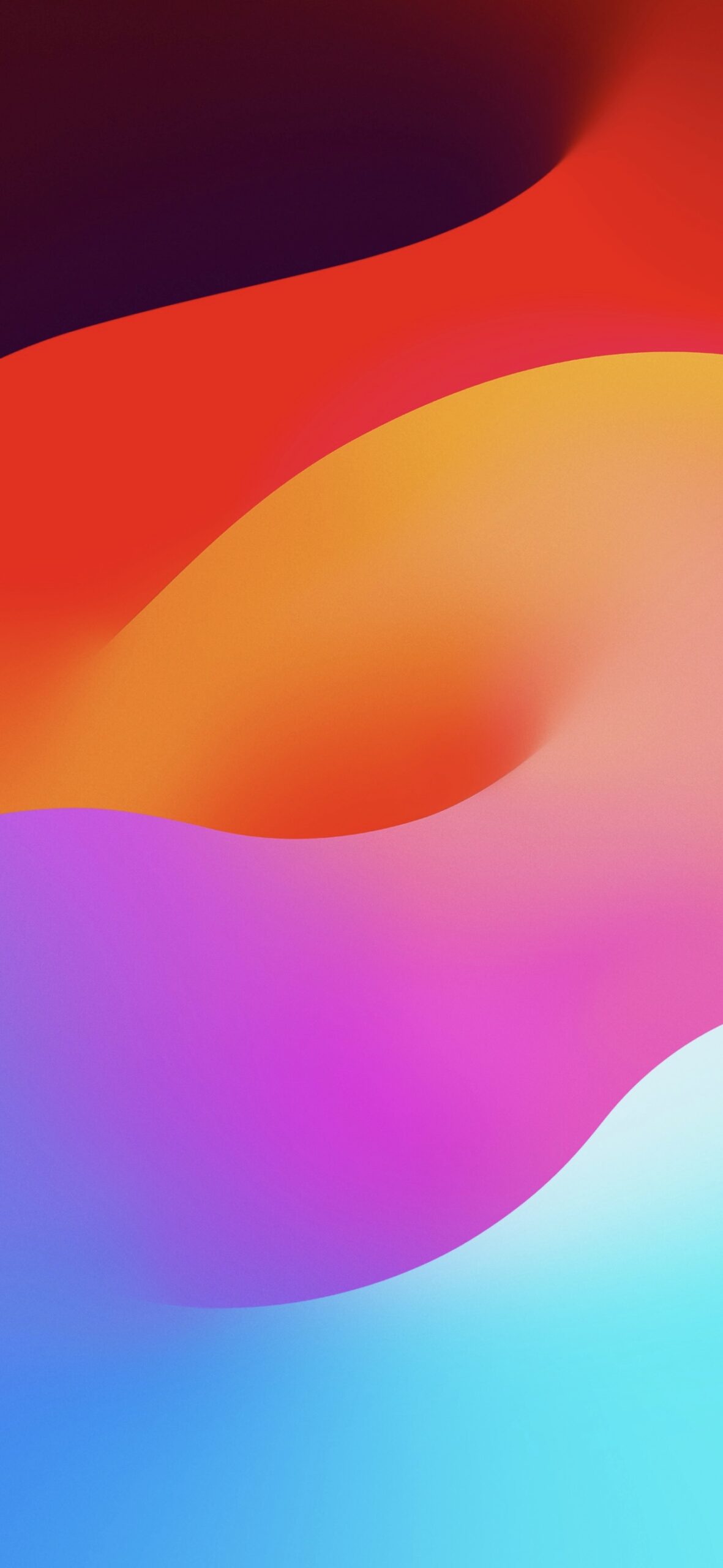
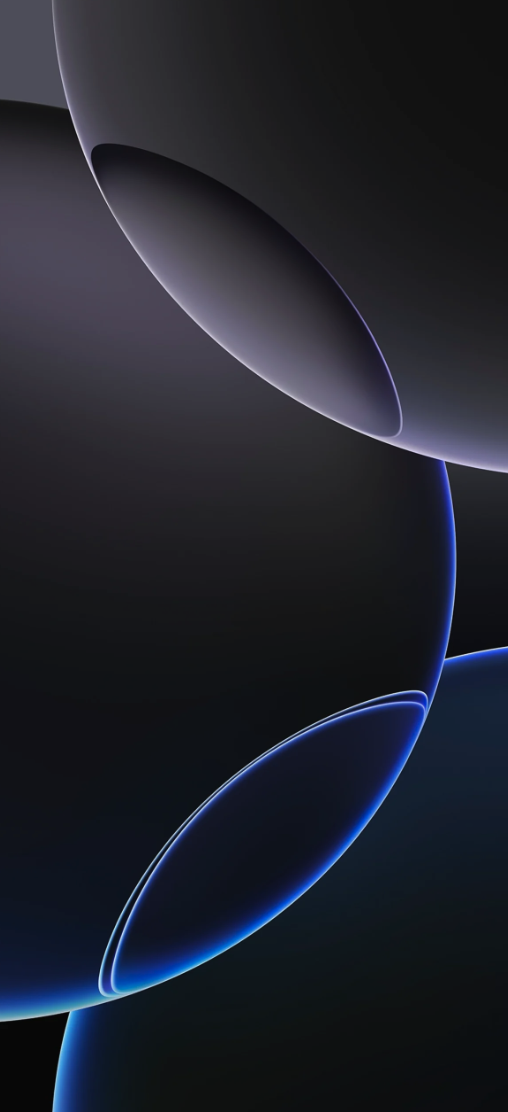
ディスプレイの表現力が極限まで高まった今、2026年最新のiPhone壁紙トレンドは二極化の様相を呈しています。その筆頭が、無機質でありながら洗練された空気感を醸し出す「iPhone壁紙 シンプル 白」を基調としたミニマルデザインです。純白やオフホワイトの背景に、細いタイポグラフィや繊細なラインアートを小さく配置するスタイルは、アプリアイコンの視認性を損なわず、知的な印象を与えるとビジネスパーソンを中心に支持を広げています。
一方で、SNSカルチャーから爆発的な人気を博しているのが「iPhone壁紙 エモい レトロ」のテイストです。90年代から2000年代初頭のフィルムカメラで撮影したような粒子感のある写真や、淡いトーンの夕景、ノスタルジックな喫茶店のワンシーンなどが、若年層の心を掴んでいます。高精細な有機ELディスプレイにあえて粗めのテクスチャを映し出すギャップが、独特の風合いと心地よい抜け感を生み出しています。
【画質重視】iPhone壁紙を無料で高画質入手する方法|公式アニメ配布から人気アプリの評判まで
「せっかくなら粗い画像ではなく、クオリティの高い一枚を敷きたい」と考えるのは当然です。iPhone壁紙を高画質かつ無料で安全に手に入れたいなら、まずは著作権元が直接提供している公式コンテンツをチェックするのが鉄則です。特にアニメの公式X(旧Twitter)アカウントや特設サイトでは、劇場公開記念や周年イベントに合わせて、スマートフォン専用にリサイズされた高解像度壁紙が定期的に無料配布されています。これらは公式ならではの美しさとトリミング精度の高さを誇ります。
また、日常的にハイクオリティな素材をストックしたいユーザーの間では、iPhone壁紙のおすすめアプリの評判が話題です。海外のプロ写真家が集うプラットフォーム「Unsplash」や「Pinterest」、デザイン性の高いグラフィックが揃う「Walli」などは、解像度を落とさずにダウンロードできる定番ツールとして定着しています。ただし、無料アプリの中には過度な広告表示やサブスクリプションへの自動誘導を行うものもあるため、App Storeのレビュー欄で評価と課金形態を事前に確認するリテラシーが欠かせません。
【設定の落とし穴】iPhone壁紙のサイズが合わない理由と「勝手にぼかし」の解除手順
設定時によくあるトラブルが、「画像が勝手に拡大されて画質が落ちる」「上部が意図せずグラデーションでぼやけてしまう」という現象です。iPhone壁紙のサイズが合わない主な理由は、端末の画面アスペクト比(縦横比)と画像のアスペクト比が一致していない点にあります。iPhoneの縦長画面(およそ19.5:9)に対して正方形や横長の写真を指定すると、画面全体を埋めるためにシステム側が自動的にズーム処理を行ってしまいます。
さらに、画像を縮小して配置しようとした際、上部に余白ができるとiOSが自動で補完処理を行い、背景をぼかしてしまう仕様になっています。このiPhone壁紙のぼかし解除の経緯と具体的な解決策は次の通りです。
- アスペクト比の事前トリミング:写真アプリの編集機能であらかじめ「壁紙」または「9:16 / 19.5:9」の比率に切り抜いておく。
- ピンチイン・アウトの微調整:ロック画面の編集モードで、2本指を使って「ぼかし」が発動しない境界線まで画像をゆっくり拡大・配置する。
- ホーム画面のぼかしオフ:壁紙設定の完了画面で「ホーム画面をカスタマイズ」を選択し、右下にある「ぼかし」アイコンをタップして無効化する。
あらかじめ画面サイズに最適化した画像を用意することで、予期せぬズームやぼやけを防ぎ、クリエイターが意図した通りの鮮明な描写を維持できます。
【一歩差がつく裏技】iPhoneロック画面の時計被り設定と「動く壁紙」の正しい再現手順
周囲と差がつくiPhoneのロック画面をおしゃれに仕上げる最大のポイントは、「立体感」と「動き」の演出です。iOSに搭載されている被写界深度エフェクトを利用したiPhoneロック画面の時計被り設定は、人物や建物、ペットなどの被写体の背後に時計の数字が回り込む高度なビジュアル表現を可能にします。
この被写界深度エフェクトを成功させるには、以下の3条件を満たす必要があります。
- 被写体と背景の境界線が明確であること(ポートレートモードで撮影した写真やコントラストの高い画像が最適)。
- ロック画面にウィジェットを配置していないこと(時計の下にウィジェットを追加すると自動的に被り設定が無効化されます)。
- 時計の上部約3分の1程度に被写体が適度にかかっていること(被写体が大きすぎると重なりが無効になります)。
また、画面をタップした際や点灯時に躍動感を与えるiPhone壁紙の動く設定方法も見逃せません。撮影時に「Live Photos」をオンにして記録した写真を選択し、壁紙設定画面の左下にある「Live Photos再生アイコン」を有効にするだけで、スリープ解除時に滑らかなアニメーションが展開されます。お気に入りの動画がある場合は、専用の変換アプリを用いてLive Photos形式に書き出すことで、オリジナルの動く壁紙として設定可能です。
【統一感を極める】ウィジェット連動で劇的進化!iPhoneホーム画面のカスタマイズ術
ロック画面だけでなく、アプリが並ぶiPhoneのホーム画面カスタマイズにも徹底的にこだわりたいところです。壁紙とアイコン、ウィジェットの配色やテーマを統一することで、端末全体の完成度は飛躍的に向上します。
例えば、モノトーンの壁紙を採用した場合、ショートカット機能を使ってアプリアイコンを白黒のグリフデザインに変更し、「Widgetsmith」などのアプリでカレンダーやバッテリー残量をミニマルな配色で配置します。あえて1画面あたりのアプリアイコンを1〜2段に抑え、下部に広大な余白を残す「抜け感レイアウト」を取り入れると、洗練された雑誌の表紙のようなビジュアルが完成します。視覚的なノイズを減らすことは、美しさだけでなく操作効率の向上にも直結します。
【iPhoneの壁紙】に関するよくある質問(FAQ)
Q1:ネットで保存した縦長画像を設定すると、どうしても画質が荒くなってしまいます。どうすれば良いですか?
A1:画像のピクセル数が端末の解像度に足りていない可能性があります。近年のiPhoneはフルHD以上の解像度(おおむね1170×2532ピクセル以上)を備えているため、ダウンロード時に「オリジナルサイズ」を選択するか、高解像度画像を専門に扱う信頼できるプラットフォームから保存してください。
Q2:Live Photosを設定したのに、ロック画面で動かないのはなぜですか?
A2:低電力モードがオンになっている場合や、壁紙設定時に左下の「動く壁紙(再生)ボタン」がオフになっていることが考えられます。また、編集で動きの起点となるキー写真が変更されていると正常にループしない場合があるため、設定画面でプレビュー再生を確認してください。
Q3:ロック画面とホーム画面で別々の壁紙を設定することは可能ですか?
A3:可能です。ロック画面のカスタマイズ画面で「完了」を押した後、ポップアップで表示される選択肢から「ホーム画面をカスタマイズ」をタップすれば、ホーム画面側だけを単色カラーや別の写真、グラデーションに変更できます。
まとめ:毎日目にするiPhoneだからこそ「自分史上最高の画面」へ
iPhoneの壁紙は、単なる背景画像にとどまらず、個人の美意識やライフスタイルを映し出すデジタルなキャンバスです。2026年のデザイントレンドである「シンプル白」や「エモいレトロ」の空気感を取り入れつつ、時計の被りエフェクトやホーム画面のウィジェット配置をトータルコーディネートすることで、手元のデバイスは見違えるほど洗練されます。
サイズ調整やぼかし機能の仕様を正しく理解し、適切な手順で設定を行えば、お気に入りの一枚が持つ魅力を100%引き出すことができます。本稿で紹介したテクニックを活用し、画面を開くたびに心が弾む、あなただけの理想的なiPhone画面を作り上げてみてください。 (出典: iphone 壁紙(Yahoo!ニュース))

テクノロジーやライフスタイル領域を中心に執筆活動を行っています。趣味は写真撮影と旅行です。
