【2026年最新】タイピングの無駄を極限まで削る!iPhone「ユーザ辞書」の登録手順と爆速カスタマイズ術
iphone 辞書 登録 方法をマスターしておくだけで、日々のメール作成やSNSでのやり取りにかかる時間は一変する。長大なメールアドレス、毎回打ち込む自宅の住所、お決まりのビジネス挨拶文……フリック入力でちまちまと打ち続ける作業に、誰もが一度はうんざりした経験があるはずだ。最新のiOS 19が普及した2026年の今、どれほどAI補完機能が進化しようとも、自分専用の言葉を瞬時に呼び出す「ユーザ辞書」の利便性は揺るがない。
毎日の作業効率をグッと引き上げたいと考えているなら、基本となるiphone 辞書 登録 方法の全容を正しく把握することが第一歩となる。実は非常にシンプルでありながら、キーボードの仕様やiCloud同期の挙動、読み方の工夫次第で、その真価は大きく変わる。本記事では、初心者でも迷わず設定できるステップから、入力スピードを極限まで高める実践的な単語登録テクニック、トラブル発生時の解決法までを一気に解説する。
1. 10秒で完了!「設定」アプリからの最短登録手順
iPhoneで単語や定型文をユーザ辞書に追加する操作は、想像以上に簡単だ。サードパーティ製のキーボードアプリを無理に導入しなくても、標準のiOS機能だけで完結する。
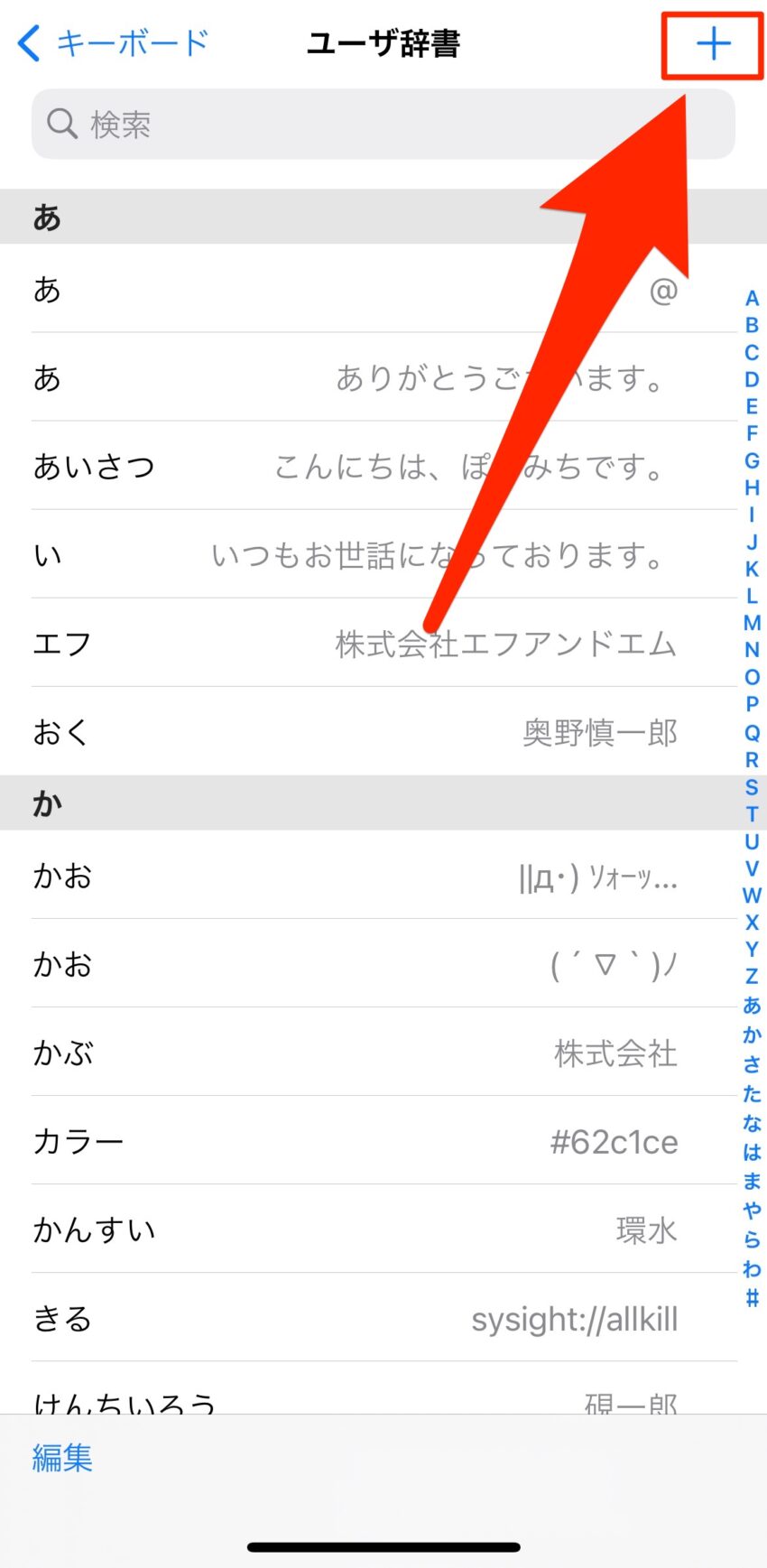
まずホーム画面から「設定」を開き、「一般」>「キーボード」の順にタップする。画面中央付近にある「ユーザ辞書」を選択すると、これまで登録した単語の一覧が表示される。右上の「+」アイコンをタップすれば登録画面が開く。ここまでの所要時間はわずか数秒だ。
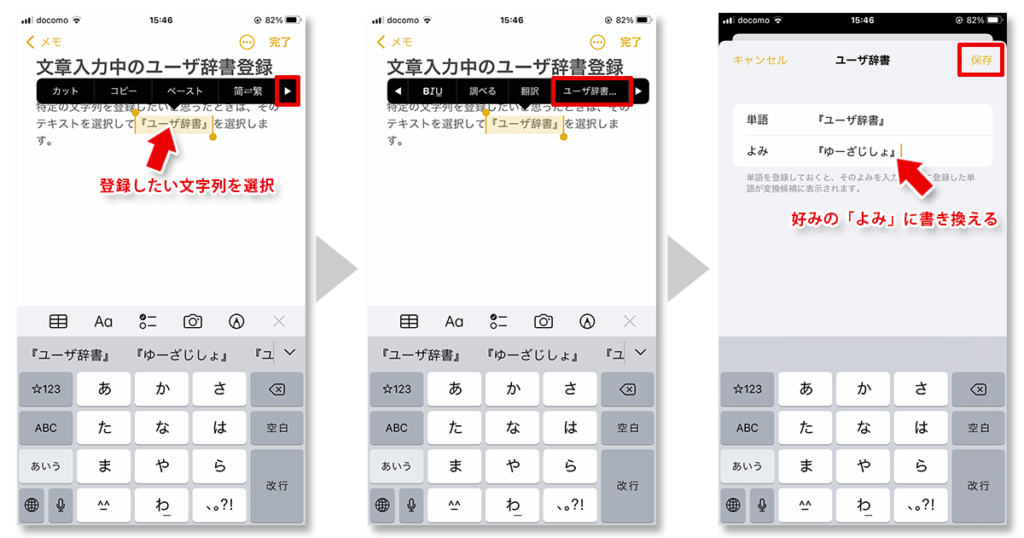
「単語」の入力欄には、実際に表示させたいフレーズ(例:「いつも大変お世話になっております。」や自作のメールアドレス)を入力する。「読み」の欄には、それを呼び出すための短いひらがな(例:「い」や「めーる」)をセットしよう。保存を押せば、次回からの文字入力が劇的にスムーズになる。
2. 入力スピードが3倍跳ね上がる「読み」の設定テクニック
単語登録の成功を左右するのは、実は「単語」そのものよりも「読み」のつけ方にある。一般的な日本語の読み通りに登録してしまうと、通常の変換候補と混ざってしまい、選択の手間が増えてしまうからだ。
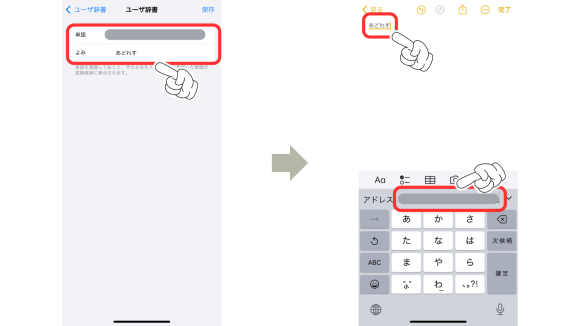
最もおすすめしたいのが、記号やアルファベット、あるいは1文字のひらがなをトリガーにする手法だ。例えば、メールアドレスを登録する際の読みを「めーる」ではなく「め」の1文字にする。これだけで、キーボードで「め」と打った瞬間に長いアドレスが予測変換の最優先に躍り出る。
さらに、記号「@」や「き」を入力した時に会社の正式名称や固定の住所が出るように設定しておくと、入力ミス自体を根本からゼロにできる。日々のちょっとした打鍵数の差が、1ヶ月、1年を通してみれば数時間の節約につながるのだ。
3. 2026年最新事情:iCloud同期と複数デバイス連携のリアル
2026年現在、iPhoneだけでなくiPadやMacを併用するマルチデバイス環境は当たり前となった。Appleのエコシステムにおいて、ユーザ辞書はiCloudを介してリアルタイムでシームレスに全デバイスへ同期される仕組みになっている。
iPhone側で一つ新しい略語を追加すれば、手元のMacBookやiPadでの作業時にも即座に同じ変換が使える。仕事用のPCとプライベートのiPhoneで別々に登録作業を行う必要は一切ない。
ただし、iCloudアカウントの同期設定がオフになっていると、iPhone単体でしか機能しない点には注意が必要だ。「設定」>「自分の名前(Apple Account)」>「iCloud」の中で、「iCloud Drive」やキーボードデータが有効になっているかを事前にチェックしておこう。
4. なぜか反映されない?辞書登録が使えない時の4大原因と対処法
「正しく登録したはずなのに、キーボードを打っても候補に出てこない」というトラブルは決して珍しくない。焦って再起動する前に、以下の主な要因を確認してみてほしい。
第一に考えられるのが、「読み」に英数字や記号を直接使ってしまっているケースだ。iOSの仕様上、「読み」の欄には原則として「ひらがな」を入力する必要がある。アルファベットを読みにしてしまうと、正常に認識されないことが多い。
第二に、サードパーティ製キーボード(Google日本語入力やGboardなど)を利用している場合、標準の「ユーザ辞書」が連動しないケースがある。外部キーボードを使っている場合は、そのアプリ独自の辞書設定画面から登録を行うか、標準キーボードへ一時的に切り替えて動作を確認してみよう。それでも改善しない場合は、キーボードの学習リセットや本体の再起動が有効な手立てとなる。
5. 機種変更時も安心!データのバックアップとトラブルを防ぐ秘訣
新しいiPhoneへ買い替えた際、長年育て上げたユーザ辞書が消えてしまったら大打撃だ。しかし、適切なバックアップ手順さえ知っていれば心配は無用である。
iCloudバックアップが有効であれば、新しいiPhoneの初期設定時にデータを復元するだけで、ユーザ辞書も完璧に引き継がれる。万が一、移行後に辞書が反映されない場合は、一度iCloudからサインアウトし、再度サインインすることで同期が再開されることが大半だ。
また、Macを所有しているなら、Macの「システム設定」>「キーボード」>「ユーザ辞書」から一覧をファイルとして書き出し、ローカルに保存しておく「手動バックアップ」もおすすめだ。デジタルデータの不意な消失に備える二重の安全策として、ヘビーユーザーには必須の知識と言える。
6. 業務効率化を加速させる!おすすめ登録フレーズ集
最後に、今日からすぐに使える具体的な登録アイデアをいくつかピックアップして紹介しよう。自分の作業スタイルに合わせてカスタマイズしてほしい。
・「め」→ 自身のメインメールアドレス
・「じ」→ 郵便番号を含む自宅・会社の住所
・「お」→ 「お疲れ様です。〇〇です。」などの定型挨拶
・「よ」→ 「よろしくお願いいたします。」
・「に」→ 日付入力(「2026/04/01」のような定型フォーマット)
毎日のタイピング作業から無駄な数秒を削りとる快感は、一度味わうと元には戻れない。iPhoneの「ユーザ辞書」は、最も手軽に導入できる最強の生産性向上ツールなのだ。 (出典: iphone 辞書 登録 方法(Yahoo!ニュース))
最新のトレンドや話題のニュースをわかりやすく解説するWebライターです。読者の皆様に役立つ情報を日々お届けしています。

