【2026年最新】「スマホの電源が入らない」突然のブラックアウトに対処する緊急リカバリーガイド:原因特定からデータ救出までプロが徹底解説
スマホ の 電源 が 入ら ない——朝起きて画面をどれだけタップしても漆黒のままピクリとも動かない瞬間、背中に冷や汗が流れる。目覚ましアラームは不発、キャッシュレス決済もデジタル社員証も使えず、朝の通勤ラッシュ前にパニックに陥る人は少なくない。2026年現在、オンデバイス生成AIの高度化や超急速充電規格の普及により、スマートフォンの利便性が飛躍的に向上した一方で、高度な熱制御や複雑化したOSによる「突然の沈黙」トラブルも多様化している。
焦る気持ちから電源ボタンを何度も連打したり、無理に急速充電器を何度も抜き差ししたりするのは逆効果だ。内部基板やバッテリーへの過剰な負荷となり、最悪の場合は大切な写真を始めとするデータそのものが完全に消失する危険性すらある。実は、仕事やプライベートを直撃するスマホ の 電源 が 入ら ないという深刻な問題も、7割近くは落ち着いた手順による再起動操作や給電環境の見直しによって自力で復旧できることが判明している。
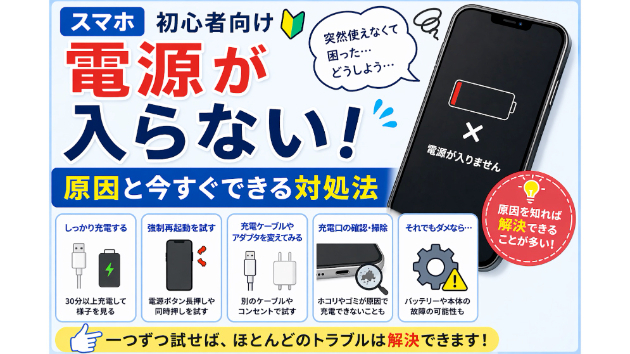
1. 画面が真っ暗なまま反応がないときの「強制再起動」手順
スマートフォンが一切の操作を受け付けなくなった場合、最初に試すべきなのはシステムを物理的に強制リセットする操作だ。通常の電源オフ操作とは異なり、フリーズしたシステムプロセッサを強制的に再起動させる。
iPhone(iPhone 8以降〜最新モデル)の場合、音量アップボタンを押してすぐ離し、次に音量ダウンボタンを押してすぐ離す。その直後にサイドボタンをAppleロゴが表示されるまで長押しする。Android端末の場合は、電源ボタンと音量ダウンボタンを同時に10秒から15秒以上長押しし続けるのが一般的だ。メーカーや機種によっては電源ボタンのみの長押し(30秒以上)で対応する場合もあるため、慌てず画面の変化を待とう。
2. 2026年のスマホ特有:過熱保護機能(サーマルスロットリング)による沈黙
近年のスマートフォンは、AI処理専用チップの常時駆動や、100Wを超える超急速充電に対応したモデルが主流となっている。これに伴い増えているのが、端末内部の温度が急上昇した際に回路を保護するために作動する「自動シャットダウン」だ。
特に夏場の車内や直射日光下での放置、あるいは高負荷なグラフィックゲームや動画編集を急速充電しながら行っていた場合、端末が冷えるまで電源が入らない設計になっている。この場合、冷やすために冷蔵庫や氷と一緒に放置するのは厳禁だ。急激な温度変化によって内部に結露が生じ、水没と同じ状態を引き起こす。直射日光を避け、風通しの良い室内に15〜30分ほど放置し、常温に戻ってから再度電源を入れてみよう。
3. 「完全放電」と充電系のトラブル:ケーブル・ポートの過失
バッテリーが完全にゼロになった状態(完全放電)では、充電器を接続しても数分から十数分間は画面に何の反応も示されないことがある。これは故障ではなく、システムを立ち上げるための最低限の電力がバッテリーに蓄えられるまでの正常な仕様だ。
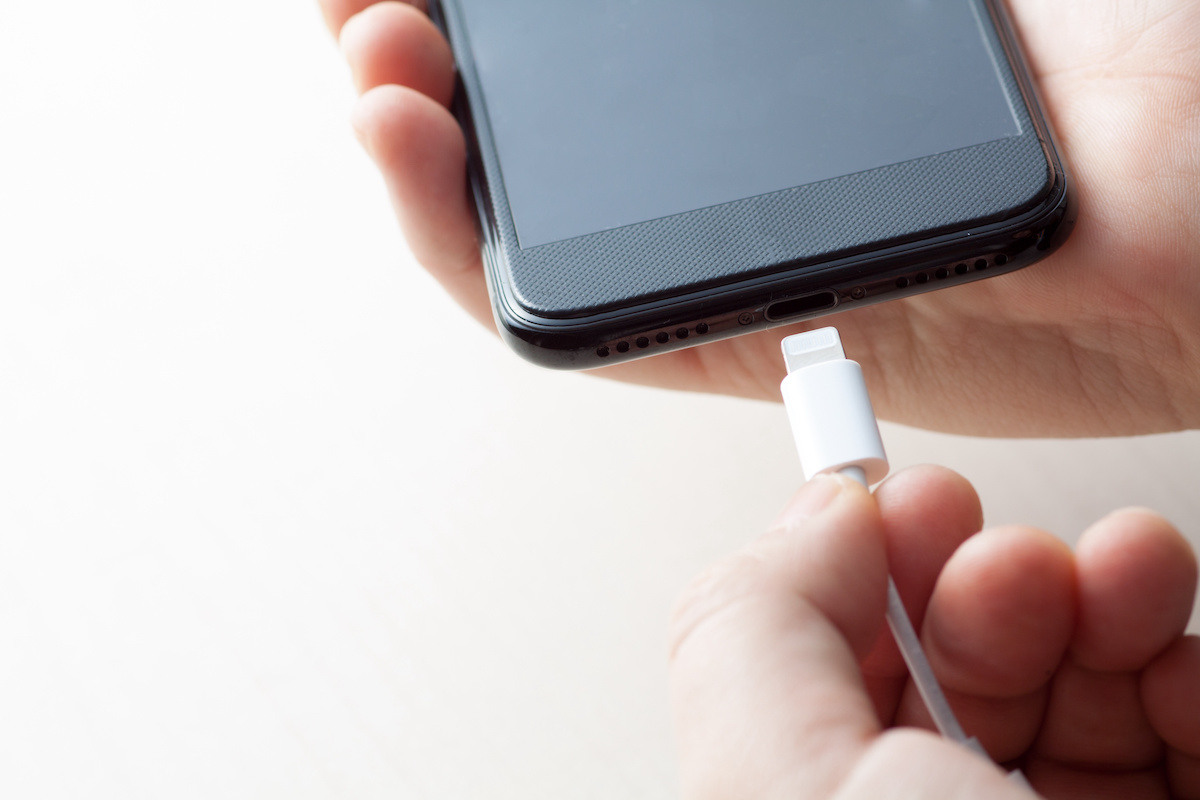
しかし、30分以上充電器に繋いでも充電マークすら出ない場合は、充電環境を疑う必要がある。ケーブルの断線やACアダプタの不調はもちろん、スマホ側のUSB-Cポート内部にホコリやゴミが詰まり、接触不良を起こしているケースが非常に多い。竹串やプラスチック製の爪楊枝などで優しくポート内を清掃し、信頼性の高い純正または認定品ケーブルに変更して再度試してほしい。
4. OSアップデートの失敗とシステムフリーズ(ロゴループ現象)
夜間の自動OSアップデート中、Wi-Fiの切断やバッテリー切れによってシステムファイルが破損すると、電源を入れてもメーカーロゴが出たまま固まる、または再起動を繰り返す「ロゴループ」に陥ることがある。
システム破損が原因の場合、通常の強制再起動では復旧しないことが多い。PC(MacまたはWindows)にケーブルで接続し、リカバリーモード(復元モード)に入ってOSの修復を行う必要がある。iPhoneであればFinderやiTunesを通じた「アップデート(データ保持)」操作を、Androidであれば各メーカーの公式PC連携ツールを使用したシステム修復を試みることになる。
5. 画面だけの故障?バイブレーションや音響の反応を確認
「電源が入らない」と思っていても、実はスマートフォン自体は起動しており、ディスプレイパネルだけが故障して画面が表示されていないパターンも存在する。
マナーモードの切り替えスイッチを操作した際や、着信があった際、あるいは充電器を挿した瞬間に「ブッ」というバイブレーションの振動や充電音が鳴るかを確認しよう。もし音が鳴ったり振動したりするなら、本体の頭脳(基板)は生きている。この場合、ディスプレイの交換修理を行うだけで、データも消さずに元通り復元できる可能性が極めて高い。
6. 自力復旧しない場合の次のアクション:データ救出と修理窓口
あらゆる対処法を試しても反応がない、あるいは落下や水没といった明らかな物理的衝撃が原因である場合は、内部基板やバッテリー自体の物理破壊が疑われる。
Apple Storeやキャリアショップでの修理は、本体交換対応となることが多く、事前にクラウドバックアップを取っていない場合はデータが初期化されるのが一般的だ。写真やLINEの履歴、ゲームのアカウントデータなど、どうしても消したくない重要なデータが存在する場合は、メーカー修理に出す前に「基板修理・データ復旧専門業者」へ相談するのが賢明な選択だ。状況と優先順位(データ優先か、本体保証優先か)を見極めて適切な窓口を選択しよう。 (出典: スマホ の 電源 が 入ら ない(Yahoo!ニュース))

Webメディアの編集およびコンテンツ作成に従事。正確で質の高い情報発信を心掛けています。
