【2026年最新ガイド】セーフ サーチ 解除ができない?Google・スマホ設定の罠と1分で終わる完全対処法
セーフ サーチ 解除は、検索エンジンが自動的に成人向けコンテンツや過激な表現を非表示にするフィルタリング機能を無効化する、最も直接的な設定変更だ。GoogleやYahoo!、Bingをはじめ、高度な画像・動画解析AIが標準組み込まれた2026年現在の検索環境では、安全フィルターの感度が高すぎるあまり、健全な医療情報やアート写真、さらには最新のニュース報道画像までが意図せずブロックされる事態が多発している。過剰な規制に惑わされず、インターネットが本来持つ情報へのオープンなアクセスを取り戻すには、正しい解除操作の知識が欠かせない。
しかし、利用しているデバイスやネットワーク環境によっては、セーフ サーチ 解除を試みても設定スイッチがロックされ、元の状態に強制リセットされてしまうトラブルが後を絶たない。特にiPhoneの「スクリーンタイム」機能やAndroidのファミリーリンク、あるいは通信キャリアや会社のWi-Fi側で施されたプロキシ制限が原因になっている場合、画面上のスイッチを切り替えるだけでは解決しないのが現実だ。本稿では、最新の各OS・ブラウザ環境における確実なオフ手順と、ロックを回避するための専門的なアプローチを網羅して解説する。
Google検索でセーフサーチをOFFにする基本手順【スマホ・PC共通】
Googleにおけるセーフサーチの設定は、過去数年でUIが大きく整理された。現在提供されている選択肢は「フィルター(完全遮光)」「ぼかし(画像をぼかして表示)」「オフ(全表示)」の3段階だ。意図した検索結果を制限なく閲覧したい場合は、「オフ」への切り替えが必須となる。
スマートフォン(SafariやChromeアプリ)から操作する場合、まずはGoogleトップページまたは検索結果画面の右上にあるプロフィールアイコンをタップする。メニューから「設定」に進み、「セーフサーチ」を選択。「オフ」のラジオボタンをチェックすれば完了だ。保存ボタンを押す必要はなく、設定は即座にアカウントへ反映される。
PCブラウザの場合も手順はほぼ同様だ。検索画面右下の「設定」リンク、あるいは右上のギアアイコンから「検索設定」を開き、セーフサーチの項目を「オフ」に切り替える。アカウントにログインしている場合、この設定は同期されているすべての端末へ自動的に適用される仕組みだ。
Yahoo! JAPANとBing:プラットフォーム別に見る解除の罠
国内で根強いシェアを持つYahoo! JAPANおよび、マイクロソフトのAI機能を前面に打ち出しているBing(Copilot検索)でも、それぞれ独自のセーフサーチ仕様が採用されている。
Yahoo! JAPANの場合、検索結果ページの下部または設定メニュー内にある「検索設定」からフィルタリングの強度を変更できる。ただし、Yahoo! JAPANはGoogleの検索エンジンをベースに構築されているため、Googleアカウント側の制限やIPレベルのフィルタリングがそのまま影響を及ぼす点には注意が必要だ。
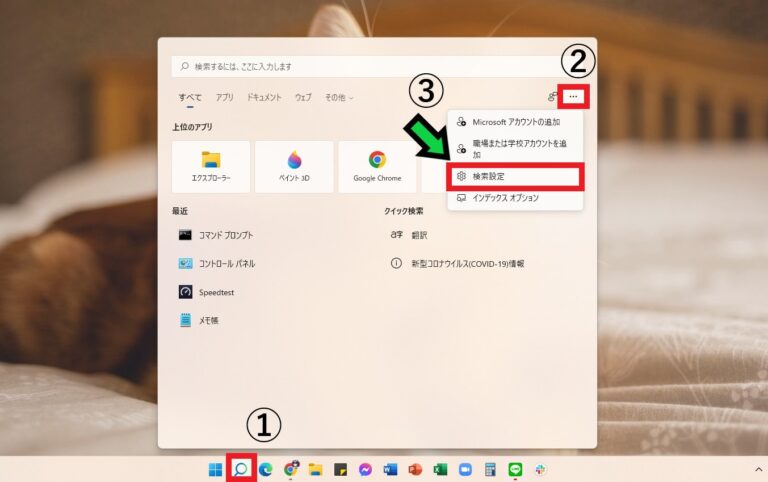
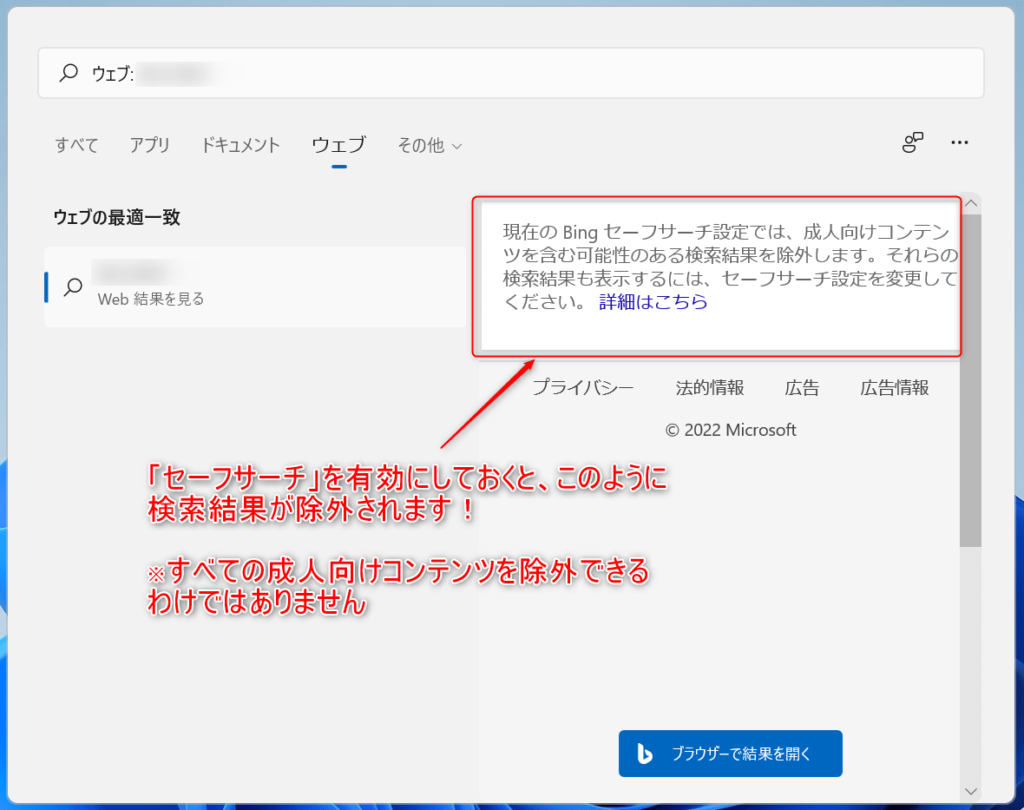
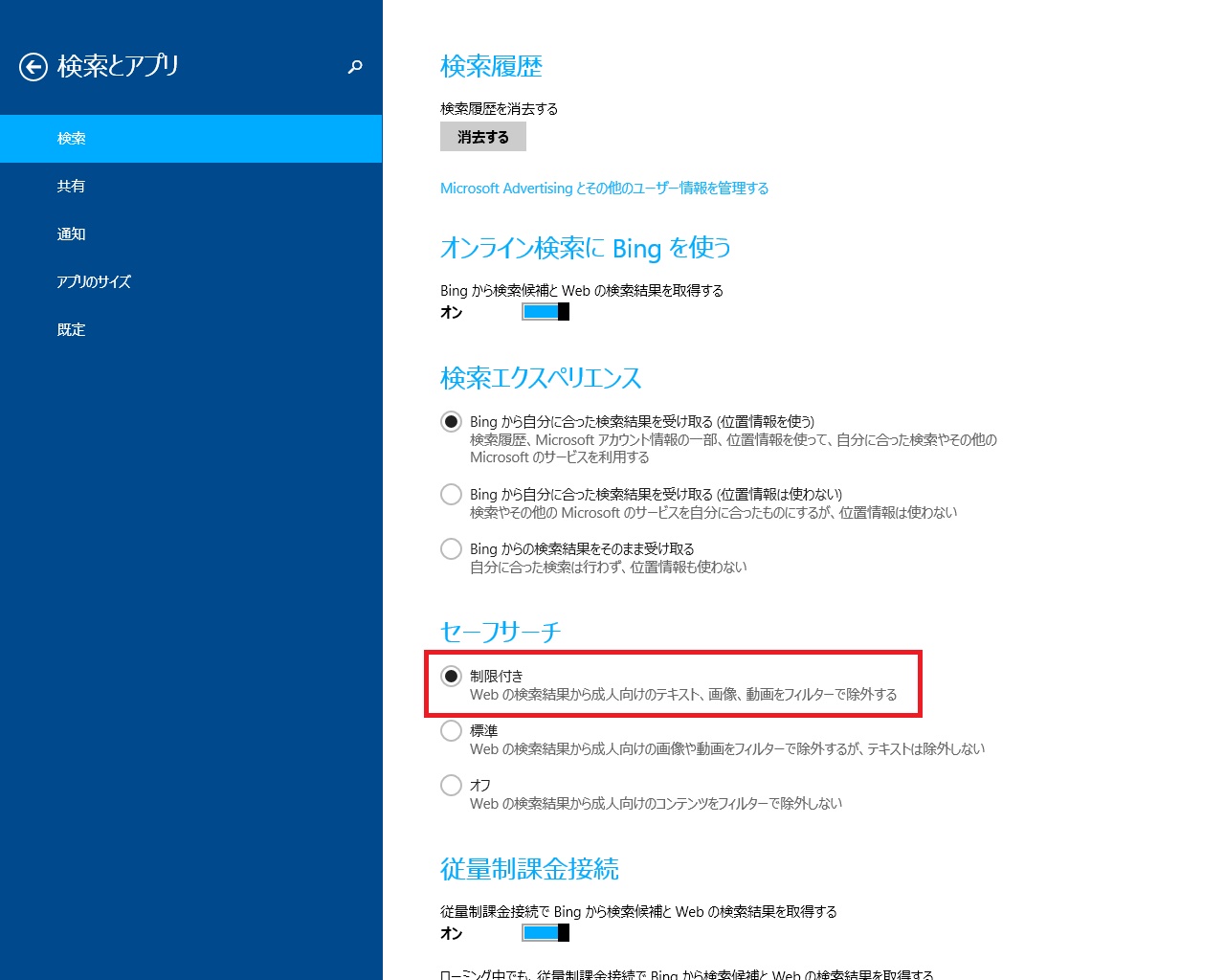
一方、Bingでは「厳重」「標準」「オフ」の3段階が用意されている。Bingの「オフ」設定を実行するには、Microsoftアカウントへのログインが必須条件となる場合が多い。未ログイン状態では強制的に「標準」へ引き戻される仕様になっているため、解除操作を行う前に必ずアカウントのログイン状態を確認しておくことが重要だ。
「設定が変わらない」のはなぜ?スイッチがグレーアウトする4つの主要原因
「設定画面で『オフ』を選んだはずなのに、ページを更新すると『ボカシ』や『フィルター』に戻ってしまう」——こうした声は2026年現在も非常に多い。スイッチがグレーアウトして操作できない、あるいは設定が保存されない場合、主な原因は以下の4つに絞られる。
第1に、学校や職場などの組織ネットワーク(Wi-Fi)に接続しているケースだ。ネットワーク管理者がルーターやDNSレベルでセーフサーチを強制固定(SafeSearch VIPなど)している場合、端末側の設定をいくら変更しても効果はない。
第2に、保護者による管理機能(ペアレンタルコントロール)の有効化だ。Google ファミリーリンクやAppleのアカウント管理下にある未成年アカウントでは、セーフサーチの解除権限自体が剥奪されている。
第3に、セキュリティソフトやブラウザの拡張機能による干渉が挙げられる。プライバシー保護を謳うプラグインが、独自にセーフサーチ相当のフィルターを常時発動させているケースだ。
第4に、通信キャリアが提供するフィルタリングサービス(青少年有害情報フィルター)が回線契約レベルで有効になっているパターンだ。この場合は、Wi-Fi環境に切り替えるか、キャリアのマイページから契約変更を行わない限り制限は解除されない。
iPhone・Android端末側の「機能制限」をクリアする方法
端末本体の設定が原因でセーフサーチが解除できない場合は、OS固有のセキュリティ項目を見直す必要がある。
iPhone(iOS 19/20世代)の場合、「設定」アプリから「スクリーンタイム」>「コンテンツとプライバシーの制限」へと進む。「ストア、Web、Siri、およびGame Center」の項目内にある「Webコンテンツ」を確認しよう。ここが「成人向けWebサイトを制限」になっていると、ブラウザ上のセーフサーチ設定に関わらず強固なフィルターが作動する。「無制限アクセス」に変更することで、Google側のセーフサーチ解除が正しく機能するようになる。
Android端末の場合、Google ファミリーリンクアプリによる管理が主因となる。保護者の端末からファミリーリンクアプリを開き、対象の子供のアカウントを選択。「設定の管理」>「Google 検索」からセーフサーチのロックを解除する操作が必要だ。端末単体での設定変更は不可能な設計になっている。
2026年最新AI検索時代におけるフィルタリング技術の進化と課題
2026年の検索体験は、単なるキーワードマッチングから、マルチモーダルAIがリアルタイムでWeb上の文脈や画像を解析する高度なシステムへとシフトした。これにより、従来の「特定の単語を含むページを隠す」単純なセーフサーチから、「AIが不適切と判断した概念を自動で遮断する」リアルタイム・コンテキスト・フィルタリングへと進化を遂げている。
しかし、このAIの高度化が新たな副作用を生んでいる。報道写真や歴史的絵画、医学的な解説図譜、あるいは現代アートの表現までもが、AIの過剰反応によって不適切コンテンツと誤判定されるケースが急増しているのだ。専門家やジャーナリスト、クリエイター層にとって、セーフサーチを完全に解除した状態での検索は、情報の透明性と網羅性を担保するための必須作業となりつつある。
シークレットモードでも解除できない?プライバシー保護とセーフサーチの誤解
「シークレットモード(プライベートブラウジング)にすればセーフサーチは無効化される」という誤解が根強く残っているが、これは間違いだ。シークレットモードは「端末に閲覧履歴やクッキーを残さない」機能であり、検索エンジンのフィルタリング機能を回避するものではない。
シークレットモード起動時でも、GoogleはIPアドレスやネットワーク環境からセーフサーチの適用可否を判定する。そのため、アカウント未ログイン状態のシークレットモードでは、安全側(デフォルトのフィルター適用)に倒れる仕様になっていることが多い。
完全にオープンな検索結果を求めるならば、シークレットモードに頼るのではなく、適切なアカウントでログインした上でセーフサーチを「オフ」に設定するか、DNS設定(DoH/DoT)やVPNを活用してネットワーク側の強制フィルタリングを回避する技術的アプローチが必要となる。 (出典: セーフ サーチ 解除(Yahoo!ニュース))
Webメディアの編集およびコンテンツ作成に従事。正確で質の高い情報発信を心掛けています。
