Redmineの巨大画像を縮小!チケットが見やすくなるサイズ指定術
プロジェクト管理ツール「Redmine」を運用していて、多くの開発者やディレクターが頭を抱えるのが「貼り付けたスクリーンショットが画面いっぱいに広がり、テキストが押し流されて読めなくなる」という現象です。高解像度ディスプレイが標準となった環境では、チケットやWikiに画像をそのまま貼り付けると横スクロールが発生し、視認性や業務効率が著しく損なわれます。
日々のタスク管理やバグ報告を円滑に進めるためには、画像の鮮明さを保ちながら適切な表示サイズへと制御する設計が欠かせません。記述時の記法テクニックから管理者側でできる一括制御、プラグインやCSSを活用した実践的アプローチまで、現場ですぐに役立つ解決策を体系的に解説します。
📌 【この記事の重要ポイントまとめ】
- 要点1:Markdown環境ではHTMLのimgタグやサムネイルマクロ、Textile環境では専用の波括弧構文で手軽に表示幅を調整可能。
- 要点2:チケットやWikiの表示崩れを防ぐには、管理画面でのサムネイル設定やカスタムCSSによる一括制御(max-width指定)が根本解決に繋がる。
- 要点3:クリップボード貼り付けプラグインの導入や自動リサイズ機能を組み合わせることで、投稿者の作業負担をゼロにしつつ快適なUIを維持できる。
【なぜ巨大化する?】Redmineの画像サイズが大きすぎて見づらい根本原因
Redmineの画像サイズが大きすぎて見づらいとお困りではありませんか?チケットを開いた瞬間に画面の大半が画像で埋め尽くされ、肝心のコメントを読むために何度もスクロールを強いられる状況は、多くの現場で日常茶飯事となっています。
この問題が発生する最大の原因は、Retinaディスプレイや4Kモニターの普及に伴う画像ピクセル密度の急増と、Redmine標準のレンダリング仕様にあります。OSの機能で取得したスクリーンショットは、物理ピクセル数が実際の表示寸法の2倍から3倍に達します。これをRedmineのチケット本文やWikiにそのまま貼り付けると、システム側で自動縮小されない限り原寸大(等倍ピクセル)で展開され、表示エリアを激しく圧迫してしまいます。
さらに、Redmineのデフォルトテーマでは画像の最大幅(max-width)が柔軟に制限されていないケースが多く、画面外への画像はみ出し調整が行われないままレイアウトが破綻します。解決のためには「投稿者側の記法による調整」と「管理者側のシステム制御」の両面からアプローチすることが不可欠です。
【記法別】Markdown・Textileでの画像サイズ指定と縮小テクニック
Redmineでテキストを記述する際、プロジェクトの設定によって「Markdown」または「Textile」のテキスト書式が使われています。それぞれの記法に応じた最適なサイズ指定方法を押さえておきましょう。
1. Markdown環境でのサイズ制御
標準的なMarkdown記法(``)単体では、幅や高さを数値で指定する規格が存在しません。そのため、Redmine Markdown 画像サイズ指定を行う際は、HTMLのタグを直接埋め込む手法が最も確実です。
添付した画像やURLに対して、Redmine imgタグ サイズ変更を適用するには以下のように記述します。
<img src="image.png" width="400">
または<img src="image.png" style="max-width: 50%; height: auto;">
また、Redmine標準のマクロ機能を利用して、{{thumbnail(image.png, size=300)}}と記述することで、指定したピクセル幅のクリック可能なサムネイルを簡単に生成できます。
2. Textile環境でのサイズ制御
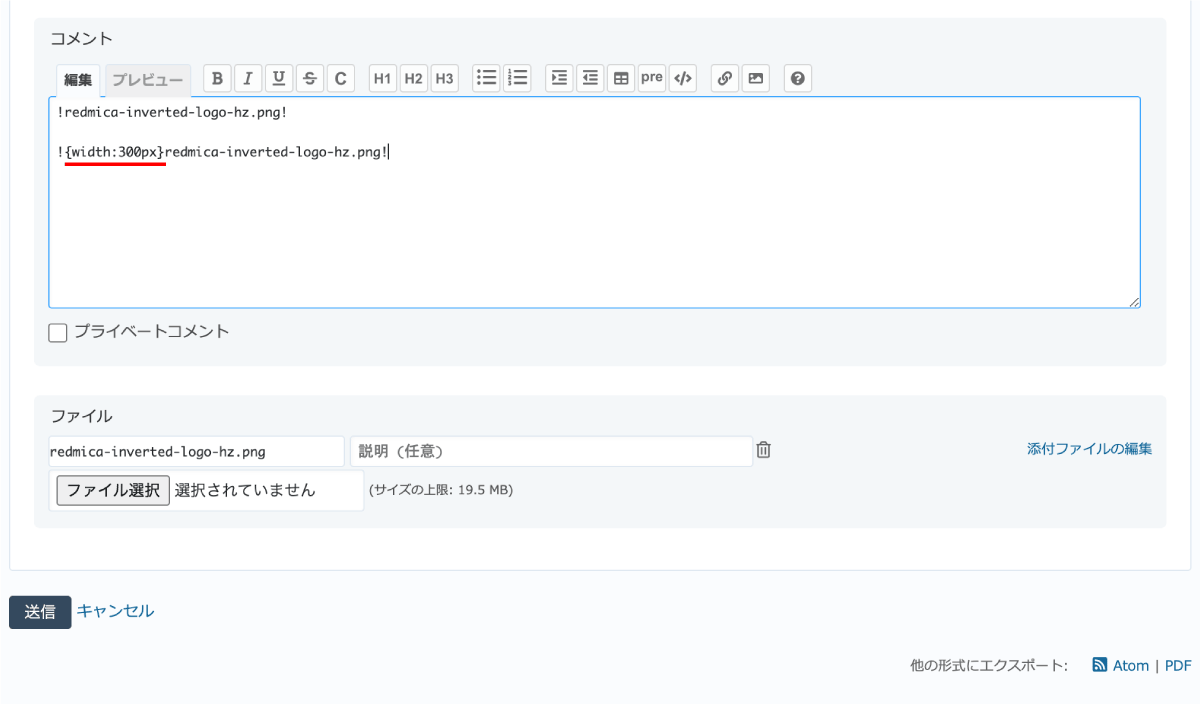
古くからのプロジェクトで多く利用されているTextile記法では、記法自体に属性指定が組み込まれています。Redmine Textile 画像縮小方法としては、画像ファイル名の前に波括弧{}を用いて幅や高さを指定します。
!{width: 400px}image.png!
あるいはパーセンテージで指定して、!{width: 60%}image.png!
このように記述するだけで、余計なHTMLタグを書くことなく直感的に表示幅を固定できます。
チケットやWikiの表示崩れを防ぐ!画像の幅指定とはみ出し調整
チーム開発において特に問題視されるのが、Redmine Wiki 画像サイズ変更の不備や、チケットのコメント欄におけるレイアウト崩れです。大きな画像が配置されるとテーブル(表組み)の列幅が極端に圧縮され、数値やステータスが読めなくなるトラブルが頻発します。
こうしたRedmine 画像 表示崩れ 防止には、Redmine チケット 画像 幅指定を徹底するルール作りが効果的です。具体的には、解説図や画面キャプチャを貼る際、横幅を「600px以下」または「親要素の80%以内」に制限するガイドラインを共有します。
また、Wikiページのように長文と画像を混在させるページでは、画像を左右に回り込ませるスタイル指定(float: left; margin-right: 15px;など)をインラインで適用することで、余白の無駄をなくし、プロポーショナルで整ったドキュメントレイアウトを構築できます。
管理者が即座にできる設定変更|画像サムネイル表示と自動リサイズ
個々のユーザーに毎回のサイズ指定を求めるのは運用上の負担が大きく、徹底しきれないのが実情です。そこで活用したいのが、管理権限で行える全体設定です。
1. サムネイル表示機能の有効化
Redmineには標準でRedmine 画像サムネイル表示設定が用意されています。「管理」>「設定」>「表示」タブ内にある「添付ファイルのサムネイル画像を表示」にチェックを入れることで、チケット下部などに並ぶ添付ファイル一覧がコンパクトなプレビュー画像として表示されます。サムネイルのサイズ(デフォルトは100px)も同画面から任意の数値(例:200px)へ変更可能です。
2. サーバー側での添付画像 自動リサイズ
サーバー環境にImageMagick(rmagick)が導入されている場合、サムネイル生成が高速化され、サーバーリソースを無駄に消費することなく快適な描画が実現します。Redmine 添付画像 自動リサイズの仕組みをバックエンドで整備しておくことは、大量の画像が飛び交う大規模開発においてサーバー負荷軽減と表示速度向上の両面で大きなメリットをもたらします。
作業効率を爆上げするプラグイン活用法|clipboard_image_pasteと自動縮小
画面キャプチャをクリップボードから直接貼り付ける作業フローは、今やエンジニアやQAチームにとって不可欠です。この作業を劇的に快適化するのがRedmine 画像リサイズ プラグイン群です。
特に広く導入されているのが「clipboard_image_paste」プラグインです。このRedmine clipboard_image_paste 設定を適切に行うことで、以下の機能が利用可能になります。
- クリップボードの画像を
Ctrl + V(MacはCmd + V)でチケットやWikiのテキストエリアに即座に添付・展開。 - 貼り付けダイアログ内で、アップロード前に画像の最大幅やリサイズ比率を自動適用。
- ファイル名の手動入力や拡張子の自動付与による添付ファイルの整理。
貼り付けの瞬間にクライアント側または送信時に自動縮小が施されるため、投稿者が意識することなく、プロジェクト全体で統一された画像サイズが維持されます。
全画面を一括最適化!カスタムCSSによる画像縮小の裏技
「過去に投稿された大量のチケットも含め、画面からはみ出す画像を今すぐ一括で抑え込みたい」という場合に最も強力なアプローチが、Redmine カスタムCSS 画像縮小の導入です。
著名なプラグイン「View Customize Plugin」を使用するか、適用中のテーマCSSに以下のコードを追記するだけで、すべての画像が閲覧環境の幅に合わせて自動調整されます。
/* チケット本文・コメント・Wiki内の画像をコンテナ幅に収める */ .wiki img, .journal .wiki img, .attachments img { max-width: 100% !important; height: auto !important; border-radius: 4px; box-shadow: 0 2px 6px rgba(0, 0, 0, 0.1); } このCSSを1行追加するだけで、4K環境で撮られた巨大なスクリーンショットであっても、チケットの本文表示枠からはみ出すことなく横幅100%以内に自動スケールされます。スマホやタブレットなどのモバイル端末から閲覧した際にも横スクロールが一切発生しなくなるため、全体のUIクオリティが一瞬で向上します。
【2026年最新】Redmineの画像サイズ管理ベストプラクティス
Redmine 画像サイズ 2026年最新の運用トレンドでは、単なるピクセル指定にとどまらず、閲覧デバイスの多様化とパフォーマンス最適化を両立させる構成が主流となっています。
現代のベストプラクティスは以下の3ステップに集約されます。
- ベース制御:View Customize Plugin等で全画面に
max-width: 100%のレスポンシブCSSを常時適用。 - 入力支援:クリップボード拡張プラグインを標準装備し、キャプチャ添付の摩擦を極限まで低減。
- 詳細設計:重要な図解や比較画像のみ、Markdownのimgタグやサムネイルマクロを用いて意図した幅に個別指定。
最新のRedmine環境ではCommonMarkへの準拠が一段と進んでおり、構文の可搬性を担保しつつ、チーム全体の情報共有スピードを落とさない仕組み化が求められています。
【Redmineの画像サイズ】に関するよくある質問(FAQ)
Q1:Markdown記法で画像サイズを指定したのに反映されません。なぜですか?
A1:標準のMarkdown記法(![]())はサイズ属性をサポートしていません。HTMLの<img src="..." width="300">タグを直接記述するか、Redmine標準の{{thumbnail(ファイル名, size=300)}}マクロをご利用ください。管理設定でHTMLタグの使用が制限されていないかもご確認ください。
Q2:プラグインを新しく導入できない環境で、画像を縮小する一番簡単な方法は?
A2:追加プラグインが禁止されている社内サーバー環境では、Textile記法なら!{width: 400px}画像.png!、Markdown記法なら<img>タグでの幅指定が最も確実です。また、管理者に依頼して「設定>表示」からサムネイル機能を有効化してもらうだけでも視認性が大幅に改善します。
Q3:スマホからRedmineのチケットを見たときに画像が画面からはみ出してしまいます。
A3:CSSのmax-widthが設定されていないことが原因です。カスタムCSSで.wiki img { max-width: 100%; height: auto; }を適用するか、レスポンシブ表示に対応した最新のRedmine公式・コミュニティ製テーマ(Bleuclair、Default-Re、Far-Pastなど)へテーマを切り替えることを推奨します。
まとめ:画像サイズの最適化でチームの開発スピードを加速させる
Redmineにおける画像の巨大化は、単なる見た目の問題ではなく、ドキュメントの可読性を下げ、チーム内のコミュニケーションスピードを鈍らせる実質的な業務課題です。記法による局所的なサイズ調整と、CSSやプラグインを用いた全体制御を組み合わせることで、誰もがストレスなく情報を共有できる快適なプロジェクト管理環境が整います。自社の運用体制に合わせた最適な手法を取り入れ、よりクリアで効率的なタスク運用を実現してください。 (出典: redmine 画像 サイズ(Yahoo!ニュース))
テクノロジーやライフスタイル領域を中心に執筆活動を行っています。趣味は写真撮影と旅行です。
